
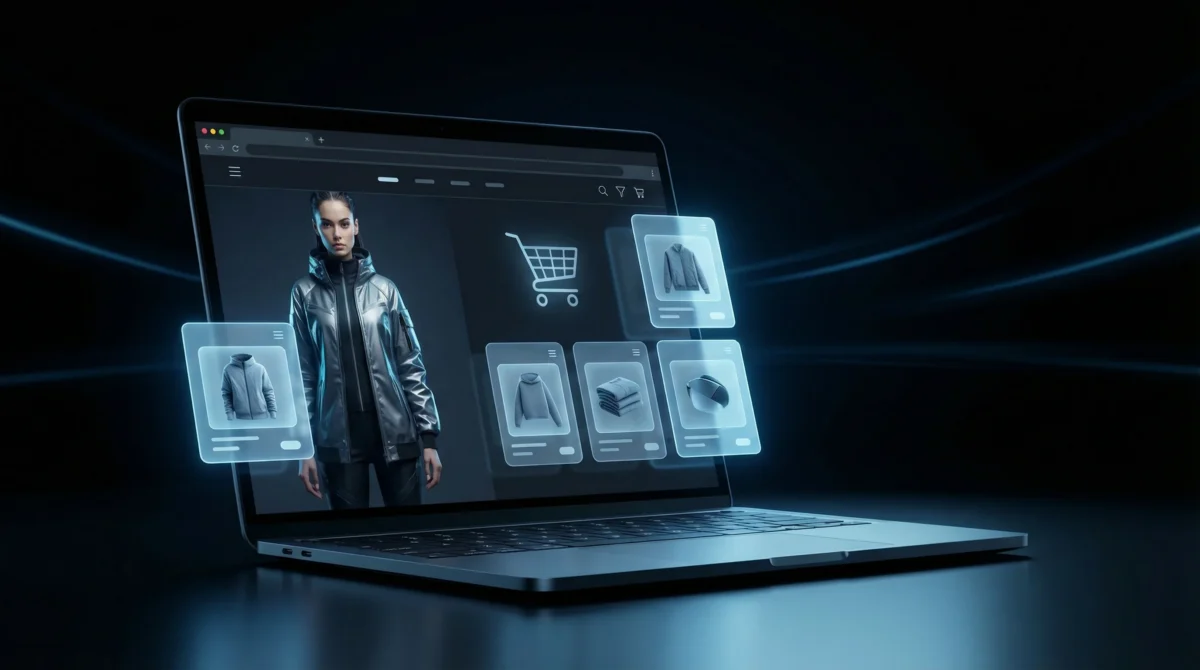
KI-gestützte Produktfotografie für Shopify hat die Kundengewinnung revolutioniert: Shops, die on-model-Bilder verwenden, erzielen bis zu 40% höhere Konversionsraten als solche, die ausschließlich auf Flat-Lay- oder Mannequin-Fotografie setzen. Dennoch verhindern die Kosten und der Aufwand traditioneller Fotoshootings, dass die meisten kleinen und mittelständischen Shopify-Shops ihre Produktbilder modernisieren.
Die KI-Modellgenerierung verändert diese Gleichung. Mit einer Plattform wie On-Model können Sie bestehende Flat-Lay- oder Mannequin-Fotos in professionelle on-model-Bilder umwandeln – ohne einen Fotografen, ein Model oder ein Studio buchen zu müssen.
Dieser Leitfaden führt Sie durch drei Ansätze zur Integration von KI-Fotografie in Ihren Shopify-Workflow, vom einfachen manuellen Upload bis zur vollständigen API-Automatisierung.
Shopify-Bildanforderungen
Bevor Sie Bilder generieren, sollten Sie verstehen, was Shopify benötigt:
| Erfordernis | Spezifikation |
|---|---|
| Empfohlene Größe | 2048 × 2048 Pixel (quadratisch) |
| Maximale Größe | 4472 × 4472 Pixel |
| Maximale Dateigröße | 20 MB |
| Unterstützte Formate | JPEG, PNG, WebP, GIF, HEIC |
| Seitenverhältnis | Quadrat (1:1) für Produktseiten empfohlen |
| Minimum | 800 × 800 Pixel für die Zoomfunktion |
Ansatz 1: Manueller Arbeitsablauf
Am besten geeignet für: Geschäfte mit weniger als 50 Produkten pro Monat oder solche, die KI-Fotografie testen, bevor sie sich für die Automatisierung entscheiden.
Schritt für Schritt
1. Bereiten Sie Ihre Flat-Lay-Bilder vor.
Fotografieren Sie Ihre Produkte auf einer sauberen, ebenen Fläche mit gleichmäßiger Beleuchtung. Jedes Kleidungsstück sollte separat fotografiert werden (Oberteil, Unterteil, Schuhe). Je besser Ihre Eingaben sind, desto besser ist das Ergebnis der KI.
2. Melden Sie sich bei On-Model an.
Gehe zu on-model.com Melden Sie sich an oder loggen Sie sich ein. Die kostenlose Version bietet Ihnen 50 Credits pro Monat – genug für 50 Produktbilder.
3. Laden Sie Ihre Kleidungsstückbilder hoch.
Nutzen Sie die Funktion „Vom Kleidungsstück zum Model“. Laden Sie ein bis drei Bilder der Kleidungsstücke pro Look hoch (z. B. Hemd + Hose + Schuhe). Die Plattform kombiniert diese zu einem Outfit am Model.
4. Wählen Sie Ihre KI-Identität
Wählen Sie aus über 40 vorgefertigten Designs oder erstellen Sie ein individuelles für einen einheitlichen Markenauftritt. Für Shopify-Shops sorgt ein einheitliches Erscheinungsbild im gesamten Sortiment für ein konsistentes Einkaufserlebnis.
5. Konfigurieren und generieren
Wählen Sie Pose, Hintergrund und Ausgabegröße. Für Shopify-Produktseiten:
- Pose: Frontalansicht, natürliche Haltung (Standard-PDP)
- Hintergrund: Reinweiß (#FFFFFF) für das Hauptproduktbild
- Größe: 2K
- Seitenverhältnis: 3:4 oder 1:1
6. Herunterladen und in Shopify hochladen.
Laden Sie das generierte Bild herunter und laden Sie es anschließend über den Link in Ihr Shopify-Produkt hoch. Produkte → [Produktname] → Medien → Medien hinzufügen.
Zeitschätzung
| Schritt | Zeit pro Produkt |
|---|---|
| Bereiten Sie ein Foto im Flat-Lay-Modus vor. | 2–5 Minuten |
| Hochladen auf On-Model | 30 Sekunden |
| Konfigurieren und generieren | 1–2 Minuten |
| Herunterladen und in Shopify hochladen | 1 Minute |
| Gesamt | 5–9 Minuten pro Produkt |
Im Vergleich dazu dauert die traditionelle Fotografie 2–4 Wochen und kostet $50–$150 pro Look: Buchung, Anreise, Shooting-Tag, Retusche und Lieferung.
Ansatz 2: API-Integration
Am besten geeignet für: Läden mit 50–500 Produkten pro Monat oder Entwicklungsteams, die automatisierte Produktpipelines aufbauen.
Übersicht
Die REST-API von On-Model ermöglicht die programmatische Generierung von Bildern innerhalb Ihres bestehenden Produktmanagement-Workflows. Eine typische Integration:
- Ein neues Produkt wird in Shopify (oder Ihrem PIM) angelegt.
- Ihr Backend lädt die Flat-Lay-Bilder an die API von On-Model hoch.
- On-Model verarbeitet den Auftrag asynchron
- Ein Webhook benachrichtigt Ihr Backend, sobald Bilder bereit sind.
- Ihr Backend lädt die Bilder herunter und überträgt sie über die Shopify Admin API an Shopify.
Shopify Admin API: Produktbilder hochladen
Nachdem die Bilder mit On-Model generiert wurden, können sie zu Shopify hochgeladen werden:
import requests SHOPIFY_STORE = "your-store.myshopify.com" SHOPIFY_TOKEN = "shpat_your_admin_api_token" PRODUCT_ID = "1234567890" def upload_to_shopify(image_url: str, product_id: str, alt_text: str): """Ladet ein Bild zu einem Shopify-Produkt hoch.""" response = requests.post( f"https://{SHOPIFY_STORE}/admin/api/2024-10/products/{product_id}/images.json", headers={ "X-Shopify-Access-Token": SHOPIFY_TOKEN, "Content-Type": "application/json" }, json={ "image": { "src": image_url, # URL des generierten Bildes "alt": alt_text } } ) response.raise_for_status() return response.json()Architekturdiagramm
┌─────────────┐ ┌──────────────┐ ┌─────────────┐ │ Shopify │────▶│ Ihr Server │────▶│ On-Model │ │ Produkt │ │ (Webhook │ │ API │ │ Erstellt │ │ Handler) │ │ │ └─────────────┘ └──────┬───────┘ └──────┬──────┘ │ │ │ Auftrag abgeschlossen │ │◀────────────────────┘ │ ┌──────▼───────┐ │ Herunterladen │ │ + Push an │ │ Shopify API │ └──────────────┘Ansatz 3: Massenkatalogmigration
Am besten geeignet für: Geschäfte migrieren ihren gesamten bestehenden Katalog auf KI-generierte on-model-Bilder oder aktualisieren ihren Katalog saisonal.
Schritte der Massenverarbeitung
1. Exportieren Sie Ihren Katalog
Exportieren Sie Ihren Shopify-Produktkatalog als CSV-Datei: Produkte → Export → Alle Produkte.
2. Produkte den Bildern zuordnen
Erstellen Sie eine Mapping-Datei, die jede Produkt-SKU mit den zugehörigen Flat-Lay-Eingabebildern und den gewünschten Generierungsparametern verknüpft.
3. Stapelverarbeitung über API
Verwenden Sie die Stapelverarbeitung von On-Model, um alle Bilder zu generieren:
import csv def process_catalog(csv_path: str, identity_code: str): """Verarbeitet einen gesamten Shopify-Katalogexport.""" products = [] with open(csv_path) as f: reader = csv.DictReader(f) for row in reader: if row.get("Image Src"): products.append({ "sku": row["Variant SKU"], "handle": row["Handle"], "images": [row["Image Src"]], "identity": identity_code }) print(f"Verarbeite {len(products)} Produkte...") # Verarbeitung in Batches (Ratenbegrenzungen beachten) for i in range(0, len(products), 10): batch = products[i:i + 10] # ... Hochladen, Generieren, Herunterladen für jedes Produkt # Siehe Code zur Batchverarbeitung in unserem API-Tutorial4. Die generierten Bilder wieder in Shopify hochladen.
Verwenden Sie die Shopify Admin API, um generierte Bilder für jedes Produkt bereitzustellen. Sie können KI-generierte Bilder als Hauptbild festlegen oder sie neben vorhandenen Fotos hinzufügen.
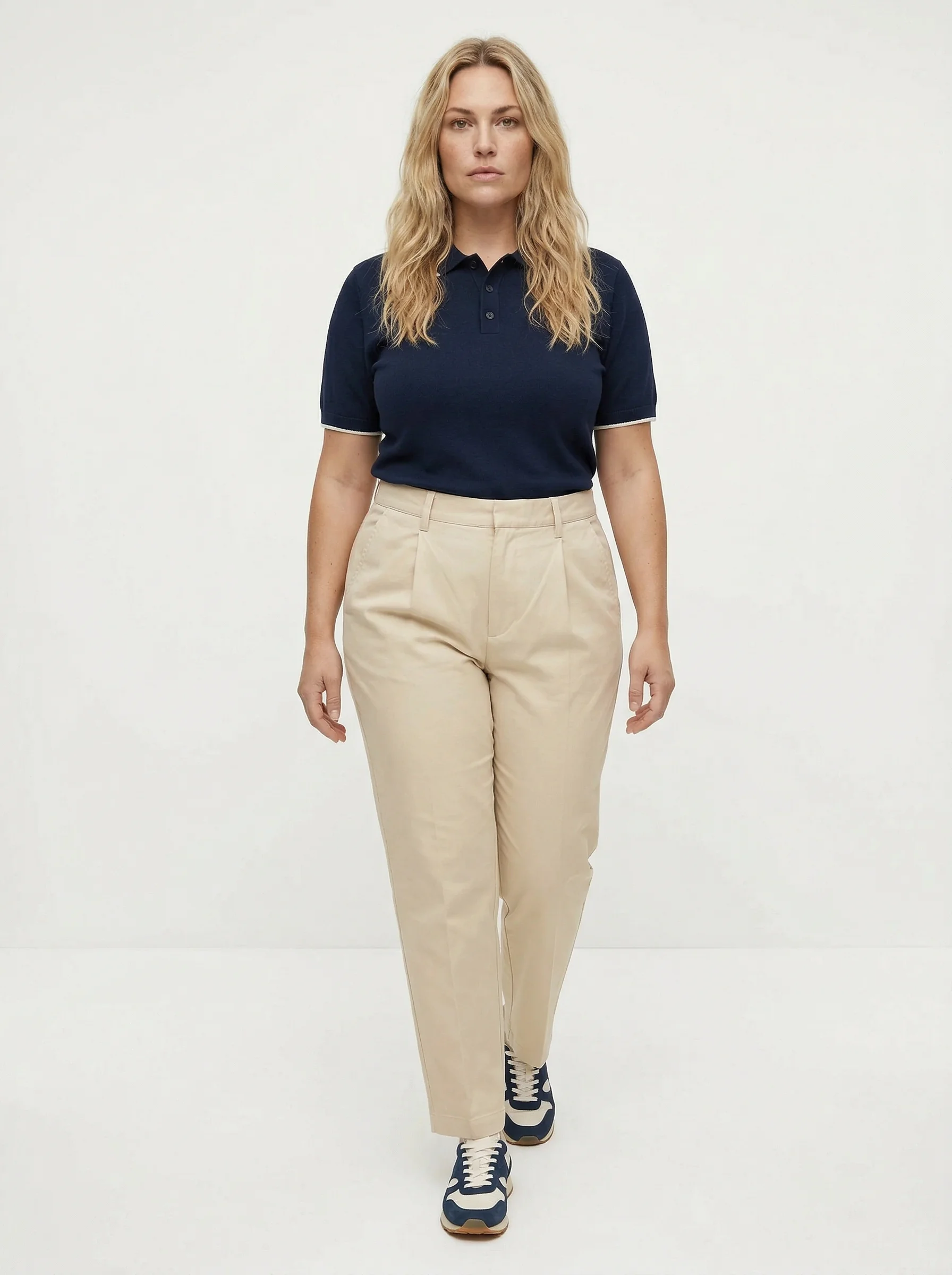
KI-Produktfotografie für Shopify: Vorher-Nachher-Ergebnisse
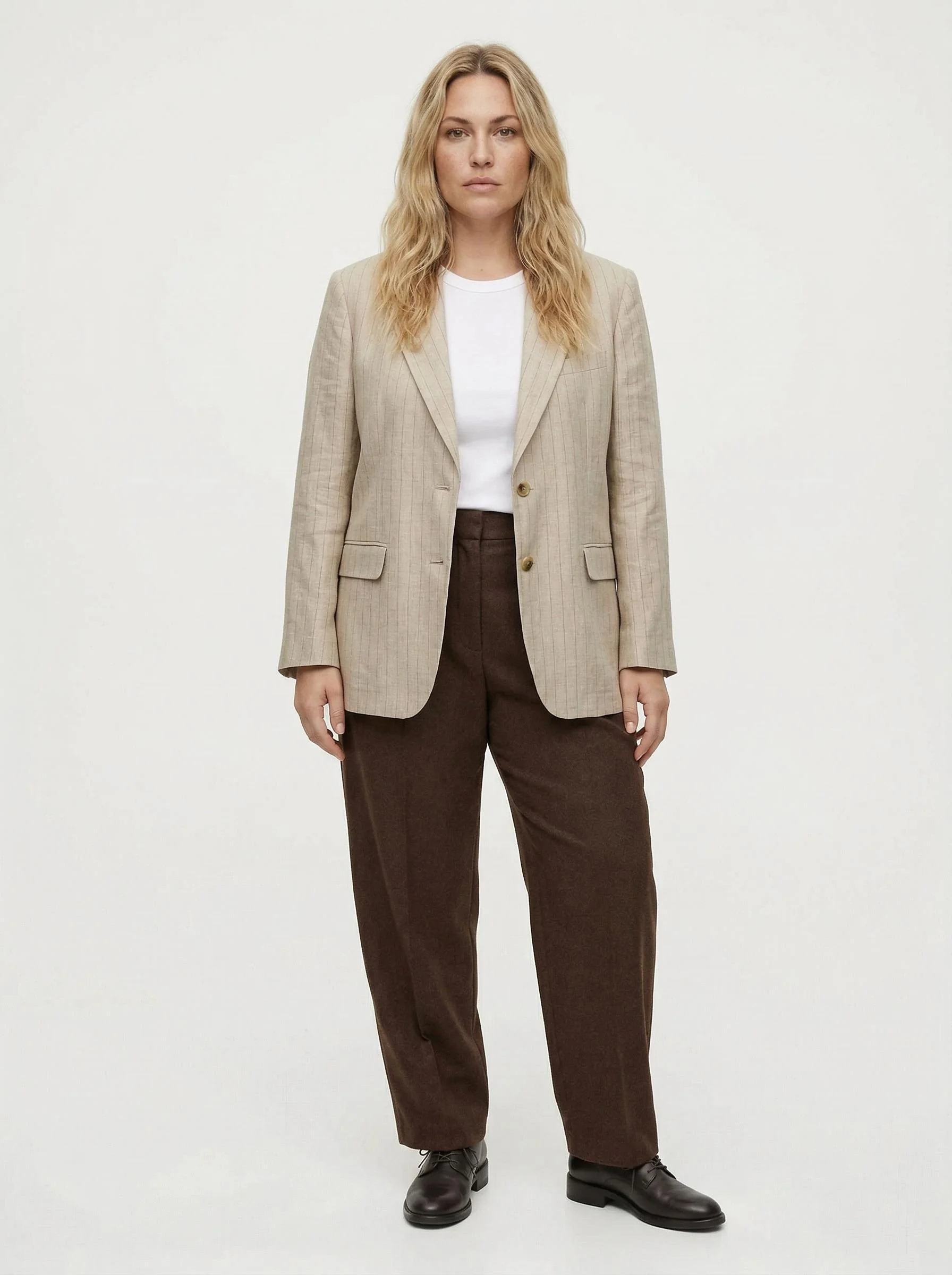
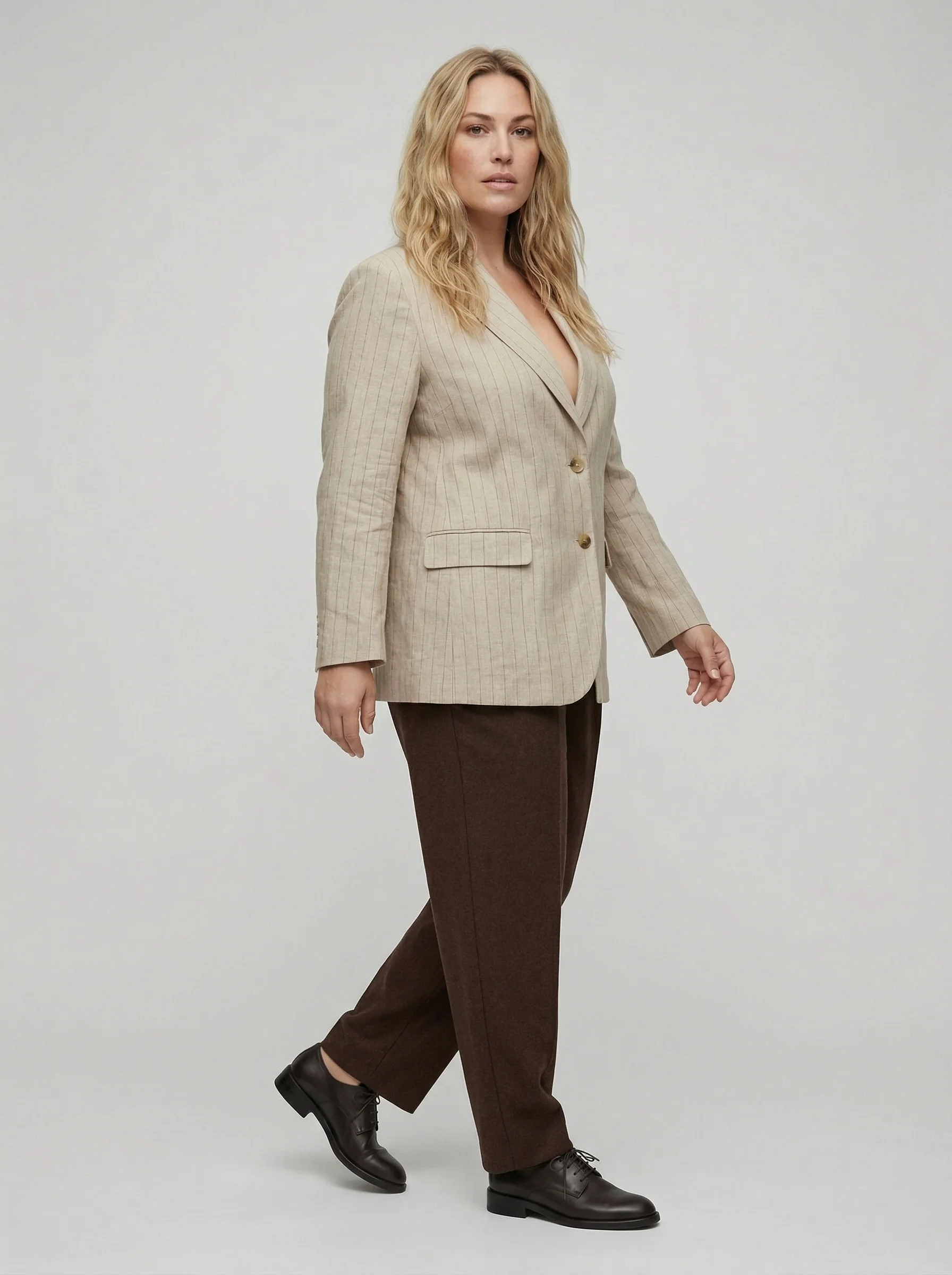
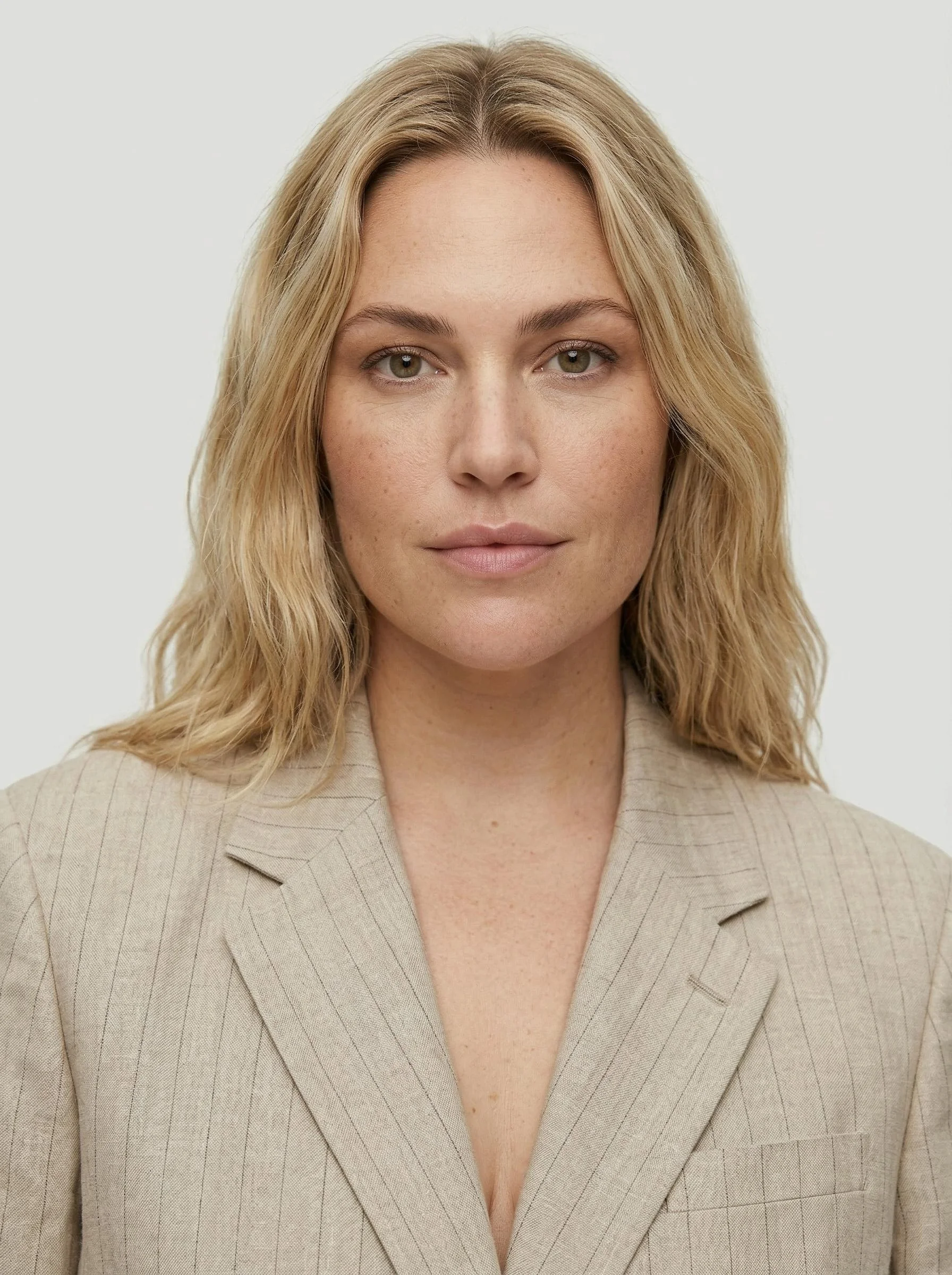
Die folgenden Beispiele zeigen reale Transformationen, die in On-Model verfügbar sind. Flat-Lay-Kleidungsstücke (links) werden mithilfe der standardmäßigen KI-Identitäten zu professionellen on-model-Produktbildern (rechts).
Diese Bilder werden in weniger als 2 Minuten pro Look generiert und sind sofort einsatzbereit für Shopify-Produktseiten.
Tipps zur Maximierung der Konversionsrate mit KI-generierten Bildern
1. Verwenden Sie in Ihrem gesamten Katalog dieselbe Identität.
Kunden gewinnen Vertrauen, wenn sie ein einheitliches Erscheinungsbild in Ihrer gesamten Kollektion sehen. Wählen Sie ein oder zwei KI-Identitäten und verwenden Sie diese für Ihren gesamten Katalog.
2. Mehrere Winkel erzeugen
Generieren Sie für jedes Produkt 2–3 Varianten:
- Hauptbild: Vorderseite, weißer Hintergrund (für Suchergebnisse und Katalog)
- Sekundär: Dreivierteldrehung (zeigt Form und Fall des Kleidungsstücks)
- Lebensstil: Kontextueller Hintergrund (für Social-Media- und redaktionelle Inhalte)
3. Weiße Hintergründe für Hauptbilder beibehalten
Shopifys Produktsuche und Kategorieseiten funktionieren am besten mit einheitlichen Hauptbildern mit weißem Hintergrund. Verwenden Sie KI-generierte Lifestyle-Fotos als zusätzliche Bilder.
4. Fügen Sie Alt-Text für SEO hinzu.
Jedes Produktbild sollte einen beschreibenden Alternativtext haben. Dieser sollte den Produktnamen, die Farbe und den Stil enthalten.
- Gut: “Schwarzer Damenblazer aus Wolle, getragen von einem Model, Vorderansicht”
- Fehlerhaft: “product-image-1.jpg”
5. Dateigröße optimieren
Shopifys Limit von 20 MB ist großzügig, aber die Seitenladegeschwindigkeit ist wichtig für SEO und Conversion. Komprimieren Sie Bilder im WebP-Format – On-Model erzeugt Bilder mit einer Größe von ca. 200–500 KB in 2K-Qualität, die bereits für das Web optimiert ist.
Was kommt als Nächstes?
Testen Sie die Qualität von On-Model zunächst mit dem kostenlosen Tarif für Ihre spezifischen Produkte. Laden Sie einige Ihrer Bestseller hoch, generieren Sie on-model-Bilder und vergleichen Sie die Konversionsraten mit Ihren bestehenden Fotos.
Bereit loszulegen? Melden Sie sich an unter on-model.com — 50 Gratis-Credits, keine Kreditkarte erforderlich.
Für detailliertere Anleitungen:
- Geistermannequin vs. On-Model-KI
- Vom Flat-Lay zum Lookbook – ganz ohne Studio
- So ersetzen Sie Modelle in Produktfotos
Quellen
- Shopify, “Best Practices für die Produktfotografie”, abgerufen im März 2026. shopify.com/blog
- BigCommerce, “E-Commerce Product Photography Statistics 2025”, abgerufen im März 2026.
- Shopify Admin API-Referenz, “Produktbild”, abgerufen im März 2026. shopify.dev