

La fotografia di prodotto basata sull'intelligenza artificiale per Shopify ha trasformato il modo in cui i commercianti convertono i visitatori in acquirenti: i negozi che utilizzano immagini on-model registrano tassi di conversione fino a 40% superiori rispetto a quelli che utilizzano solo fotografie flat-lay o con manichini. Tuttavia, il costo e la complessità dei servizi fotografici tradizionali impediscono alla maggior parte dei negozi Shopify di piccole e medie dimensioni di aggiornare le immagini dei propri prodotti.
La generazione di modelli tramite intelligenza artificiale cambia completamente le carte in tavola. Con una piattaforma come On-Model, è possibile trasformare foto di soggetti in posa o manichini in immagini professionali on-model, senza dover ingaggiare un fotografo, una modella o uno studio.
Questa guida illustra tre approcci per integrare la fotografia basata sull'intelligenza artificiale nel flusso di lavoro di Shopify, dal semplice caricamento manuale all'automazione completa tramite API.
Requisiti delle immagini di Shopify
Prima di generare le immagini, è importante capire di cosa ha bisogno Shopify:
| Requisito | Specifiche |
|---|---|
| Taglia consigliata | 2048 × 2048 pixel (quadrato) |
| Dimensione massima | 4472 × 4472 pixel |
| Dimensione massima del file | 20 MB |
| Formati supportati | JPEG, PNG, WebP, GIF, HEIC |
| rapporto d'aspetto | Formato quadrato (1:1) consigliato per le pagine prodotto |
| Minimo | 800 × 800 pixel per la funzionalità di zoom |
Approccio 1: Flusso di lavoro manuale
Ideale per: Negozi con meno di 50 prodotti al mese, oppure quelli che stanno testando la fotografia basata sull'intelligenza artificiale prima di implementare l'automazione.
Passo dopo passo
1. Prepara le tue immagini flat-lay
Fotografa i tuoi prodotti su una superficie pulita e piana, con un'illuminazione uniforme. Ogni capo deve essere fotografato separatamente (maglia, pantaloni, scarpe). Migliore sarà il tuo input, migliore sarà l'output dell'IA.
2. Accedi a On-Model
Vai a on-model.com e registrati o accedi. Il piano gratuito ti offre 50 crediti al mese, sufficienti per 50 immagini di prodotti.
3. Carica le immagini dei tuoi capi di abbigliamento
Utilizza la funzione Flat-to-Model. Carica da una a tre immagini di capi per ogni look (ad esempio, camicia + pantaloni + scarpe). La piattaforma le combinerà in un unico outfit indossato dalla modella.
4. Seleziona la tua identità IA
Scegli tra oltre 40 identità predefinite oppure creane una personalizzata per garantire la coerenza del tuo marchio. Per i negozi Shopify, mantenere la stessa identità in tutto il catalogo crea un'esperienza di acquisto uniforme.
5. Configura e genera
Seleziona la posa, lo sfondo e le dimensioni di output. Per le pagine prodotto di Shopify:
- Posa: Posizione frontale, naturale (PDP standard)
- Sfondo: Bianco pulito (#FFFFFF) per l'immagine principale del prodotto
- Misurare: 2K
- Proporzioni: 3:4 o 1:1
6. Scarica e carica su Shopify
Scarica l'immagine generata, quindi caricala sul tuo prodotto Shopify tramite Prodotti → [Nome prodotto] → Media → Aggiungi media.
Stima dei tempi
| Fare un passo | Tempo per prodotto |
|---|---|
| Preparare una foto dall'alto | 2–5 minuti |
| Carica su On-Model | 30 secondi |
| Configura e genera | 1–2 minuti |
| Scarica e carica su Shopify | 1 minuto |
| Totale | 5-9 minuti per prodotto |
Confrontiamo questo con la fotografia tradizionale: prenotazione, viaggio, giorno dello shooting, ritocco e consegna richiedono 2-4 settimane e $50-$150 per look.
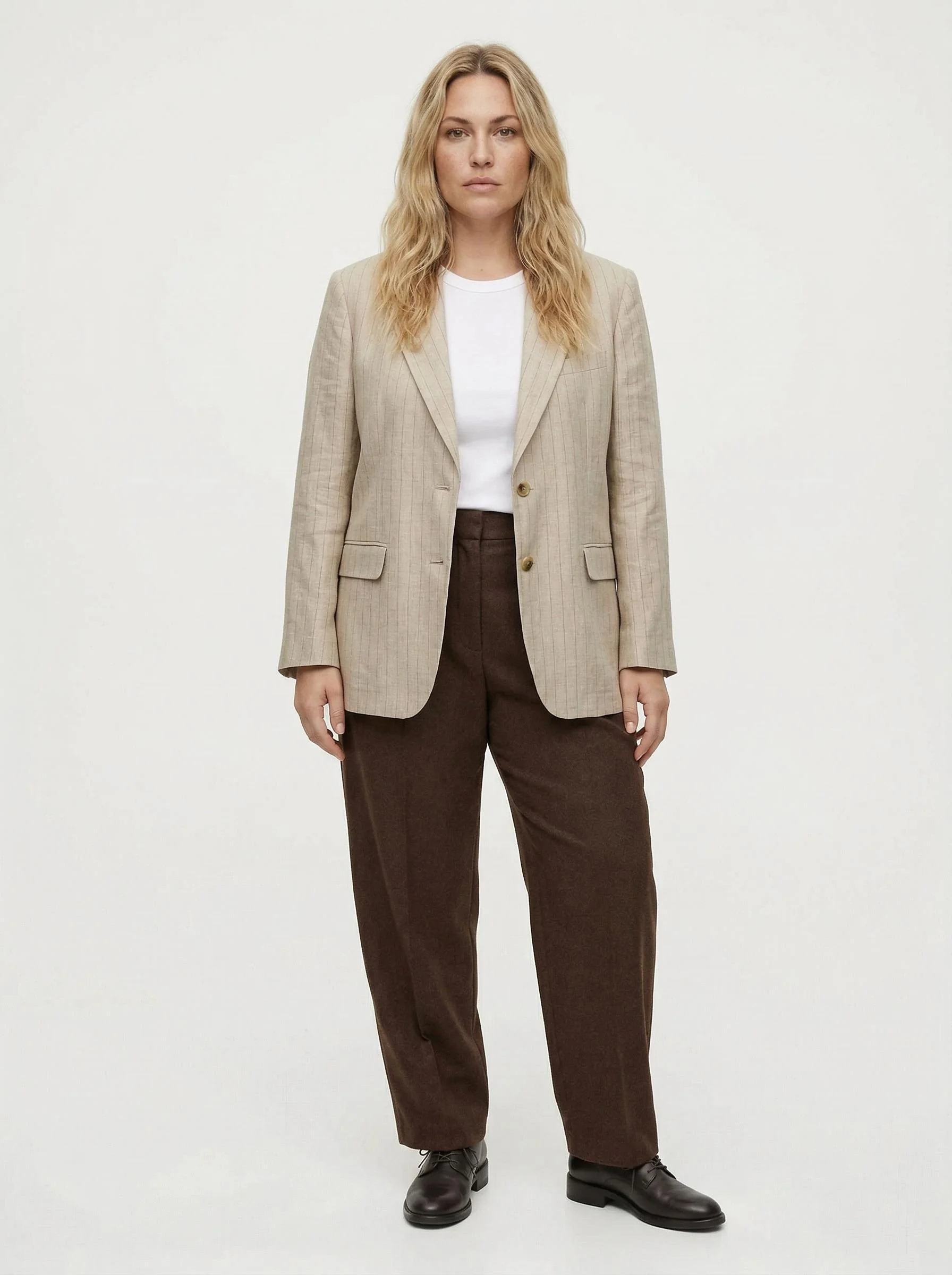
Approccio 2: Integrazione API
Ideale per: Negozi con 50-500 prodotti al mese, oppure team di sviluppo che creano pipeline di prodotto automatizzate.
Panoramica
L'API REST di On-Model consente di generare immagini in modo programmatico all'interno del flusso di lavoro di gestione del prodotto esistente. Un'integrazione tipica:
- Il nuovo prodotto viene creato in Shopify (o nel tuo PIM).
- Il tuo backend carica le immagini flat-lay all'API di On-Model.
- On-Model elabora il lavoro in modo asincrono
- Un webhook notifica al tuo backend quando le immagini sono pronte
- Il tuo backend scarica le immagini e le invia a Shopify tramite l'API di amministrazione di Shopify.
API di amministrazione di Shopify: caricamento delle immagini dei prodotti
Dopo aver generato le immagini tramite On-Model, caricale su Shopify:
import requests SHOPIFY_STORE = "your-store.myshopify.com" SHOPIFY_TOKEN = "shpat_your_admin_api_token" PRODUCT_ID = "1234567890" def upload_to_shopify(image_url: str, product_id: str, alt_text: str): """Carica un'immagine su un prodotto Shopify.""" response = requests.post( f"https://{SHOPIFY_STORE}/admin/api/2024-10/products/{product_id}/images.json", headers={ "X-Shopify-Access-Token": SHOPIFY_TOKEN, "Content-Type": "application/json" }, json={ "image": { "src": image_url, # URL dell'immagine generata "alt": alt_text } } ) response.raise_for_status() restituisce response.json()Diagramma di architettura
┌─────────────┐ ┌──────────────┐ ┌─────────────┐ │ Shopify │────▶│ Il tuo server │────▶│ On-Model │ │ Prodotto │ │ (webhook │ │ API │ │ Creato │ │ gestore) │ │ │ └─────────────┘ └──────┬───────┘ └──────┬──────┘ │ │ │ Lavoro completato │ │◀────────────────────┘ │ ┌──────▼───────┐ │ Scarica │ │ + Invia a │ │ API di Shopify │ └──────────────┘Approccio 3: Migrazione di massa del catalogo
Ideale per: Negozi che migrano l'intero catalogo esistente a immagini on-model generate dall'IA, oppure aggiornamenti stagionali del catalogo.
Fasi di elaborazione in massa
1. Esporta il tuo catalogo
Esporta il tuo catalogo prodotti Shopify in formato CSV: Prodotti → Esporta → Tutti i prodotti.
2. Associa i prodotti alle immagini
Crea un file di mappatura che associ ogni SKU di prodotto alle relative immagini di input in piano e ai parametri di generazione desiderati.
3. Elaborazione batch tramite API
Utilizza l'elaborazione batch di On-Model per generare tutte le immagini:
import csv def process_catalog(csv_path: str, identity_code: str): """Elabora un intero catalogo Shopify export.""" products = [] with open(csv_path) as f: reader = csv.DictReader(f) for row in reader: if row.get("Image Src"]: products.append({ "sku": row["Variant SKU"], "handle": row["Handle"], "images": [row["Image Src"]], "identity": identity_code }) print(f"Elaborazione di {len(products)} prodotti...") # Elabora in batch (rispetta i limiti di frequenza) for i in range(0, len(products), 10): batch = products[i:i + 10] # ... carica, genera, scarica per ogni prodotto # Vedi il codice di elaborazione batch nel nostro tutorial API4. Carica le immagini generate su Shopify
Utilizza l'API di amministrazione di Shopify per aggiungere immagini generate automaticamente a ciascun prodotto. Puoi posizionare le immagini generate dall'IA come immagine principale oppure aggiungerle accanto alle foto esistenti.
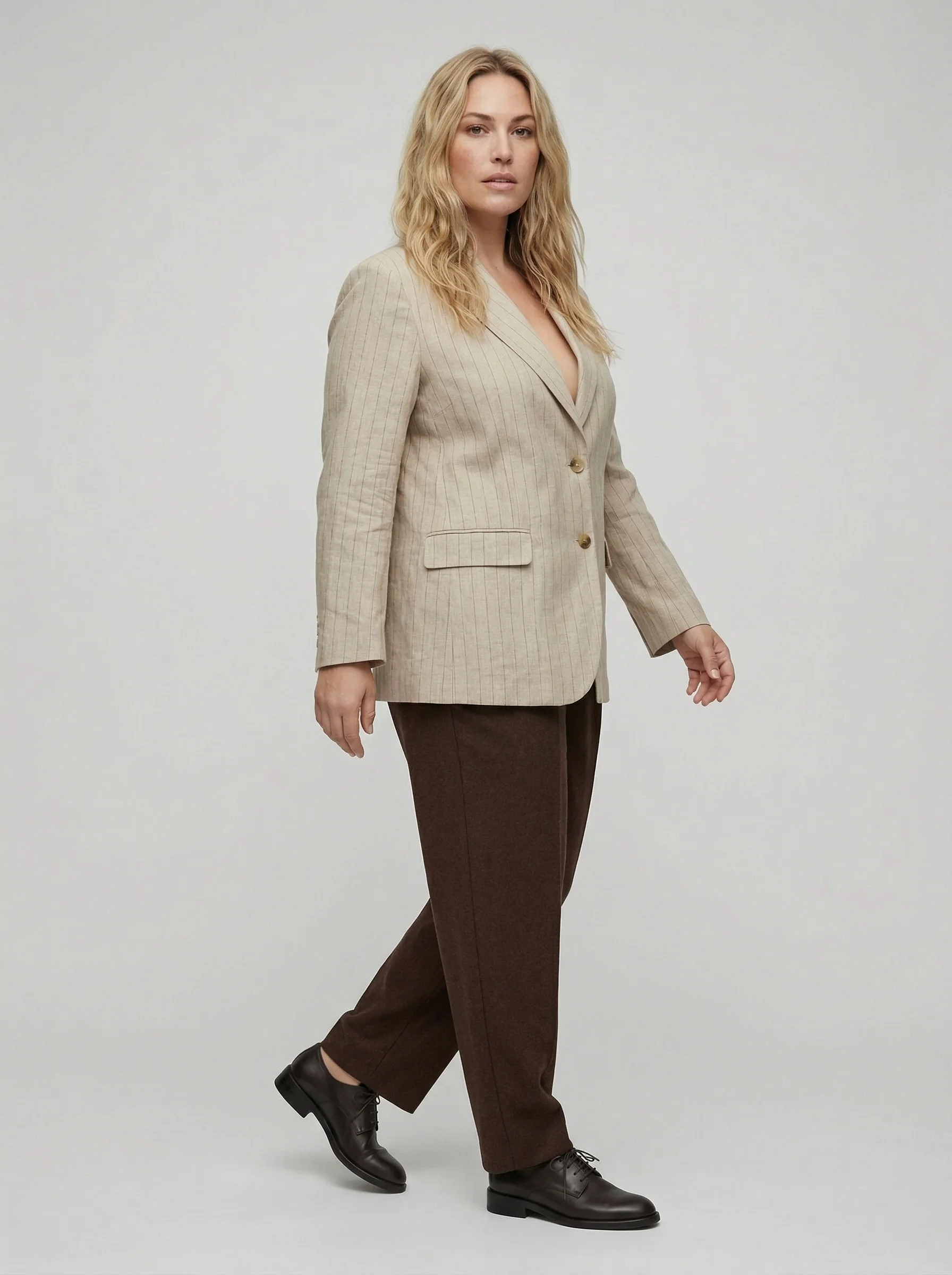
Fotografia di prodotto con intelligenza artificiale per Shopify: risultati prima e dopo
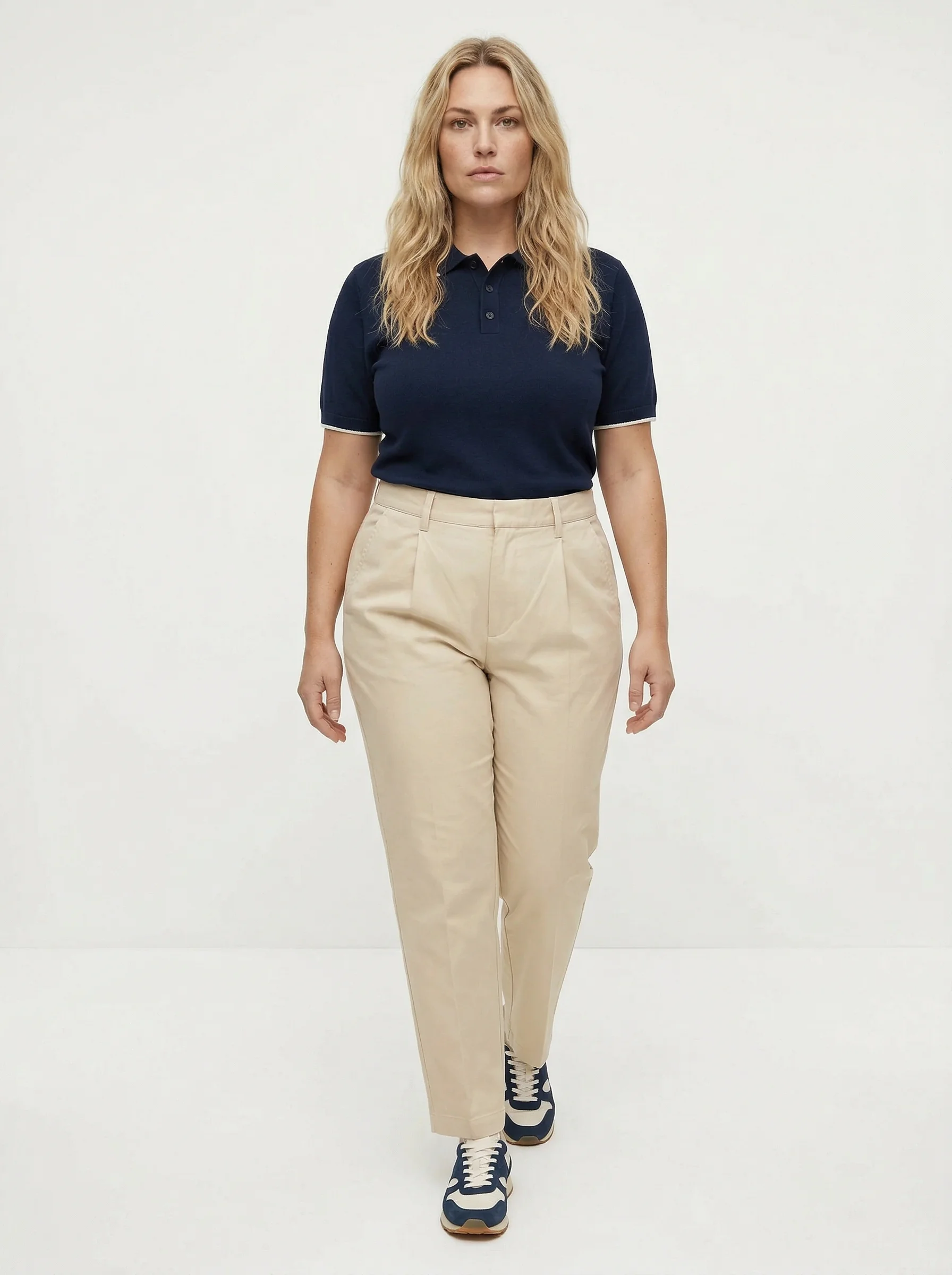
Gli esempi seguenti mostrano le trasformazioni reali disponibili in On-Model. Le immagini di capi di abbigliamento disposti in piano (a sinistra) diventano immagini di prodotto professionali in on-model (a destra) utilizzando le identità AI predefinite.
Queste immagini vengono generate in meno di 2 minuti per look e sono pronte per la pubblicazione sulle pagine prodotto di Shopify.
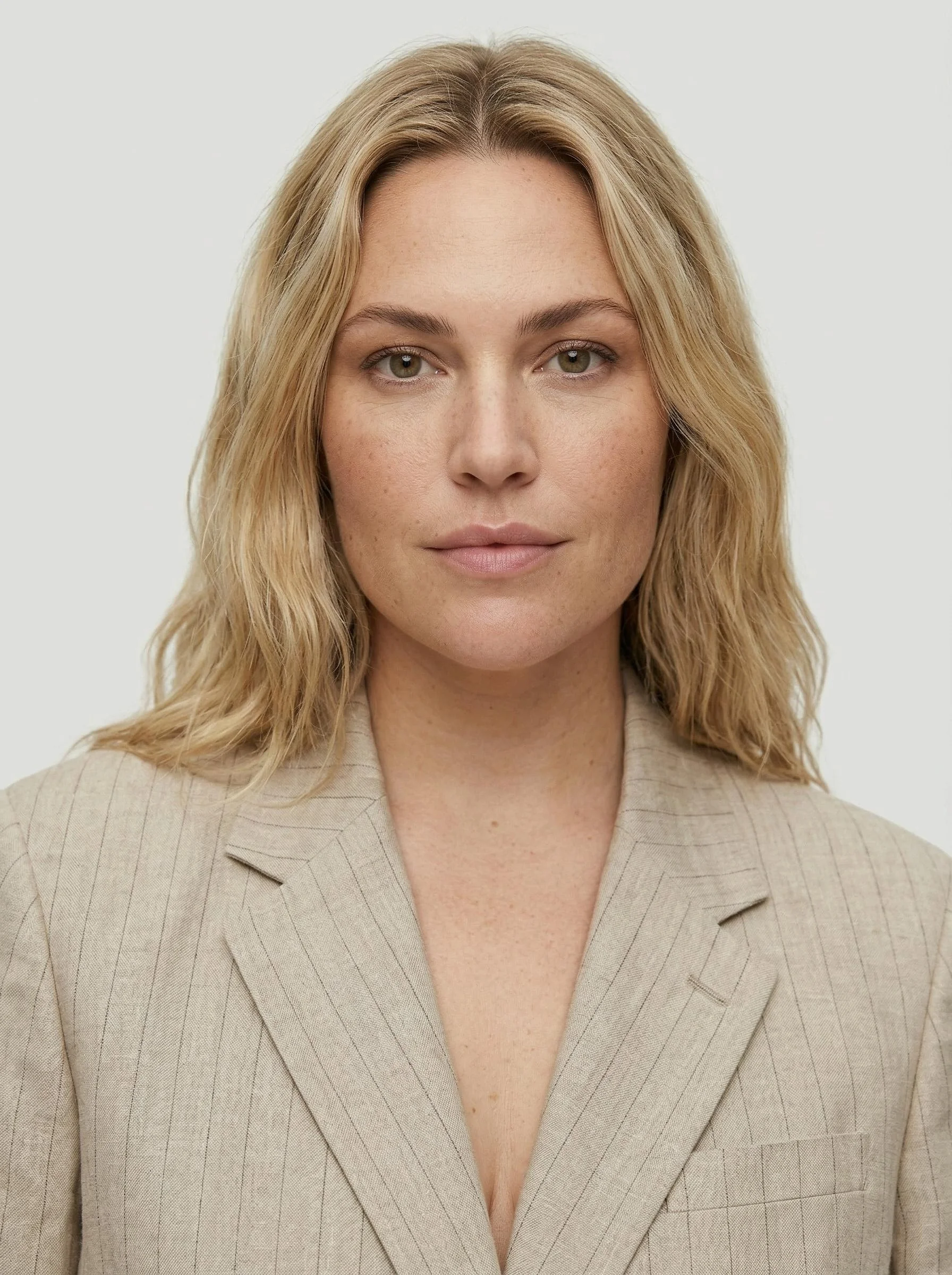
Consigli per massimizzare le conversioni con le immagini generate dall'IA
1. Utilizza la stessa identità in tutto il tuo catalogo
I clienti si fidano del tuo marchio quando vedono un modello coerente in tutta la tua collezione. Seleziona una o due identità AI e utilizzale per l'intero catalogo.
2. Genera angoli multipli
Per ogni prodotto, genera 2-3 varianti:
- Immagine principale: Vista frontale, sfondo bianco (per risultati di ricerca e catalogo)
- Secondario: Vista di tre quarti (mostra la forma e il drappeggio del capo)
- Stile di vita: Contesto di riferimento (per la condivisione sui social e i contenuti editoriali)
3. Mantenere sfondi bianchi per le immagini principali
Le pagine di ricerca e collezione dei prodotti di Shopify funzionano al meglio con immagini principali a sfondo bianco. Utilizza foto di lifestyle generate dall'IA come immagini secondarie.
4. Includi il testo alternativo per la SEO
Ogni immagine del prodotto deve avere un testo alternativo descrittivo. Includi il nome del prodotto, il colore e lo stile:
- Ottimo: "Blazer da donna in lana nera indossato da una modella, vista frontale"“
- Errore: “product-image-1.jpg”
5. Ottimizza le dimensioni del file
Il limite di 20 MB di Shopify è generoso, ma la velocità di caricamento delle pagine è importante per la SEO e le conversioni. Comprimi le immagini in formato WebP: On-Model produce immagini di circa 200-500 KB in qualità 2K, già ottimizzata per il web.
Cosa succederà dopo?
Inizia con il piano gratuito di On-Model per testare la qualità con i tuoi prodotti specifici. Carica alcuni dei tuoi articoli più venduti, genera immagini on-model e confronta i tassi di conversione con le tue foto esistenti.
Pronto per iniziare? Registrati su on-model.com — 50 crediti gratuiti, senza bisogno di carta di credito.
Per guide più dettagliate:
- Manichino fantasma contro IA on-model
- Dalle foto dall'alto al lookbook senza studio
- Come sostituire i modelli nelle foto dei prodotti
Fonti
- Shopify, “Best Practice per la fotografia di prodotto”, consultato a marzo 2026. shopify.com/blog
- BigCommerce, “Statistiche sulla fotografia di prodotti nell'e-commerce 2025”, consultato a marzo 2026.
- Riferimento API di amministrazione di Shopify, "Immagine prodotto", consultato a marzo 2026. shopify.dev