
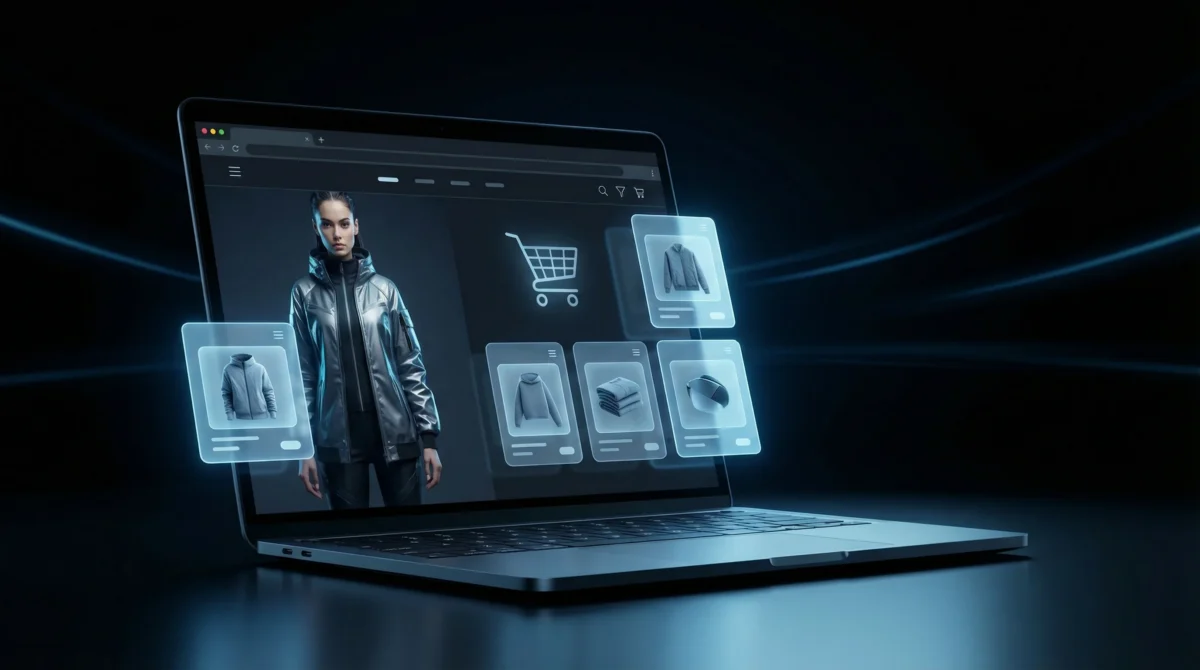
La photographie de produits par intelligence artificielle pour Shopify a transformé la manière dont les marchands convertissent les visiteurs en clients : les boutiques utilisant des images optimisées par l’IA constatent des taux de conversion jusqu’à 401 % supérieurs à ceux des boutiques utilisant uniquement des photos à plat ou avec mannequin. Cependant, le coût et la complexité des séances photo traditionnelles empêchent la plupart des petites et moyennes boutiques Shopify d’améliorer leurs images de produits.
La génération de modèles par IA change la donne. Grâce à une plateforme comme On-Model, vous pouvez transformer vos photos à plat ou avec mannequin en images professionnelles on-model, sans avoir besoin de réserver un photographe, un mannequin ou un studio.
Ce guide vous présente trois approches pour intégrer la photographie IA à votre flux de travail Shopify, allant du simple téléchargement manuel à l'automatisation complète via API.
Exigences relatives aux images de Shopify
Avant de générer des images, comprenez ce dont Shopify a besoin :
| Exigence | Spécification |
|---|---|
| Taille recommandée | 2048 × 2048 pixels (carré) |
| Taille maximale | 4472 × 4472 pixels |
| Taille maximale du fichier | 20 Mo |
| Formats pris en charge | JPEG, PNG, WebP, GIF, HEIC |
| Rapport d'aspect | Format carré (1:1) recommandé pour les pages produits |
| Minimum | 800 × 800 pixels pour la fonction zoom |
Approche 1 : Flux de travail manuel
Idéal pour : Les magasins proposant moins de 50 produits par mois, ou ceux qui testent la photographie par IA avant de s'engager dans l'automatisation.
Étape par étape
1. Préparez vos images à plat
Photographiez vos produits sur une surface propre et plane, avec un éclairage uniforme. Chaque vêtement doit être photographié séparément (haut, bas, chaussures). Plus vos photos d'entrée sont précises, meilleur sera le résultat de l'IA.
2. Connectez-vous à On-Model
Aller à on-model.com Inscrivez-vous ou connectez-vous. La formule gratuite vous offre 50 crédits par mois, soit suffisamment pour 50 images de produits.
3. Téléchargez les images de vos vêtements
Utilisez la fonction « Flat-to-Model ». Importez une à trois images de vêtements par tenue (ex. : chemise + pantalon + chaussures). La plateforme les assemble en une seule tenue sur le mannequin.
4. Choisissez votre identité IA
Choisissez parmi plus de 40 identités prédéfinies ou créez une identité personnalisée pour une image de marque cohérente. Pour les boutiques Shopify, une identité visuelle unique pour l'ensemble de votre catalogue garantit une expérience d'achat harmonieuse.
5. Configurer et générer
Sélectionnez votre pose, votre arrière-plan et le format d'impression. Pour les pages produits Shopify :
- Pose: Position frontale, naturelle (écran d'affichage standard)
- Arrière-plan: Blanc pur (#FFFFFF) pour l'image principale du produit
- Taille: 2K
- Rapport d'aspect : 3:4 ou 1:1
6. Téléchargez et importez sur Shopify
Téléchargez l'image générée, puis importez-la dans votre produit Shopify via Produits → [Nom du produit] → Médias → Ajouter un média.
Estimation du temps
| Étape | Temps par produit |
|---|---|
| Préparer une photo à plat | 2 à 5 minutes |
| Téléverser sur On-Model | 30 secondes |
| Configurer et générer | 1 à 2 minutes |
| Téléchargez et importez sur Shopify | 1 minute |
| Total | 5 à 9 minutes par produit |
Comparez cela à la photographie traditionnelle : la réservation, le voyage, le jour de la séance photo, la retouche et la livraison prennent 2 à 4 semaines et $50 à $150 par look.
Approche 2 : Intégration API
Idéal pour : Magasins proposant entre 50 et 500 produits par mois, ou équipes de développement créant des pipelines de produits automatisés.
Aperçu
L'API REST de On-Model vous permet de générer des images par programmation au sein de votre flux de travail de gestion de produits existant. Exemple d'intégration :
- Un nouveau produit est créé dans Shopify (ou votre PIM).
- Votre serveur télécharge les images à plat sur l'API de On-Model
- On-Model traite la tâche de manière asynchrone
- Un webhook notifie votre serveur lorsque les images sont prêtes.
- Votre système backend télécharge les images et les transfère à Shopify via l'API d'administration Shopify.
API d'administration Shopify : Téléchargement d'images de produits
Après avoir généré les images via On-Model, transférez-les vers Shopify :
import requests SHOPIFY_STORE = "your-store.myshopify.com" SHOPIFY_TOKEN = "shpat_your_admin_api_token" PRODUCT_ID = "1234567890" def upload_to_shopify(image_url: str, product_id: str, alt_text: str): """Télécharger une image pour un produit Shopify.""" response = requests.post( f"https://{SHOPIFY_STORE}/admin/api/2024-10/products/{product_id}/images.json", headers={ "X-Shopify-Access-Token": SHOPIFY_TOKEN, "Content-Type": "application/json" }, json={ "image": { "src": image_url, # URL de votre image générée "alt": alt_text } } ) response.raise_for_status() return response.json()Schéma d'architecture
┌─────────────┐ ┌──────────────┐ ┌─────────────┐ │ Shopify │────▶│ Votre serveur │────▶│ On-Model │ │ Produit │ │ (webhook │ │ API │ │ Créé │ │ gestionnaire) │ │ │ └─────────────┘ └──────┬───────┘ └──────┬──────┘ │ │ │ Tâche terminée │ │◀────────────────────┘ │ ┌──────▼───────┐ │ Télécharger │ │ + Envoyer vers │ │ API Shopify │ └──────────────┘Approche 3 : Migration en masse du catalogue
Idéal pour : Les magasins migrent l'intégralité de leur catalogue existant vers des images on-model générées par l'IA, ou procèdent à des mises à jour saisonnières de leur catalogue.
Étapes de traitement en vrac
1. Exportez votre catalogue
Exportez votre catalogue de produits Shopify au format CSV : Produits → Exportation → Tous les produits.
2. Associer les produits aux images
Créez un fichier de correspondance qui associe chaque référence produit à ses images d'entrée à plat et aux paramètres de génération souhaités.
3. Traitement par lots via API
Utilisez le traitement par lots de On-Model pour générer toutes les images :
import csv def process_catalog(csv_path: str, identity_code: str): """Traite l'intégralité d'un export de catalogue Shopify.""" products = [] with open(csv_path) as f: reader = csv.DictReader(f) for row in reader: if row.get("Image Src"): products.append({ "sku": row["Variant SKU"], "handle": row["Handle"], "images": [row["Image Src"]], "identity": identity_code }) print(f"Traitement de {len(products)} produits...") # Traitement par lots (respect des limites de débit) for i in range(0, len(products), 10): batch = products[i:i + 10] # ... chargement, génération, téléchargement pour chaque produit # Voir le code de traitement par lots dans notre tutoriel API4. Téléversez les images générées sur Shopify.
Utilisez l'API d'administration Shopify pour ajouter des images générées à chaque produit. Vous pouvez les utiliser comme image principale ou les ajouter aux photos existantes.
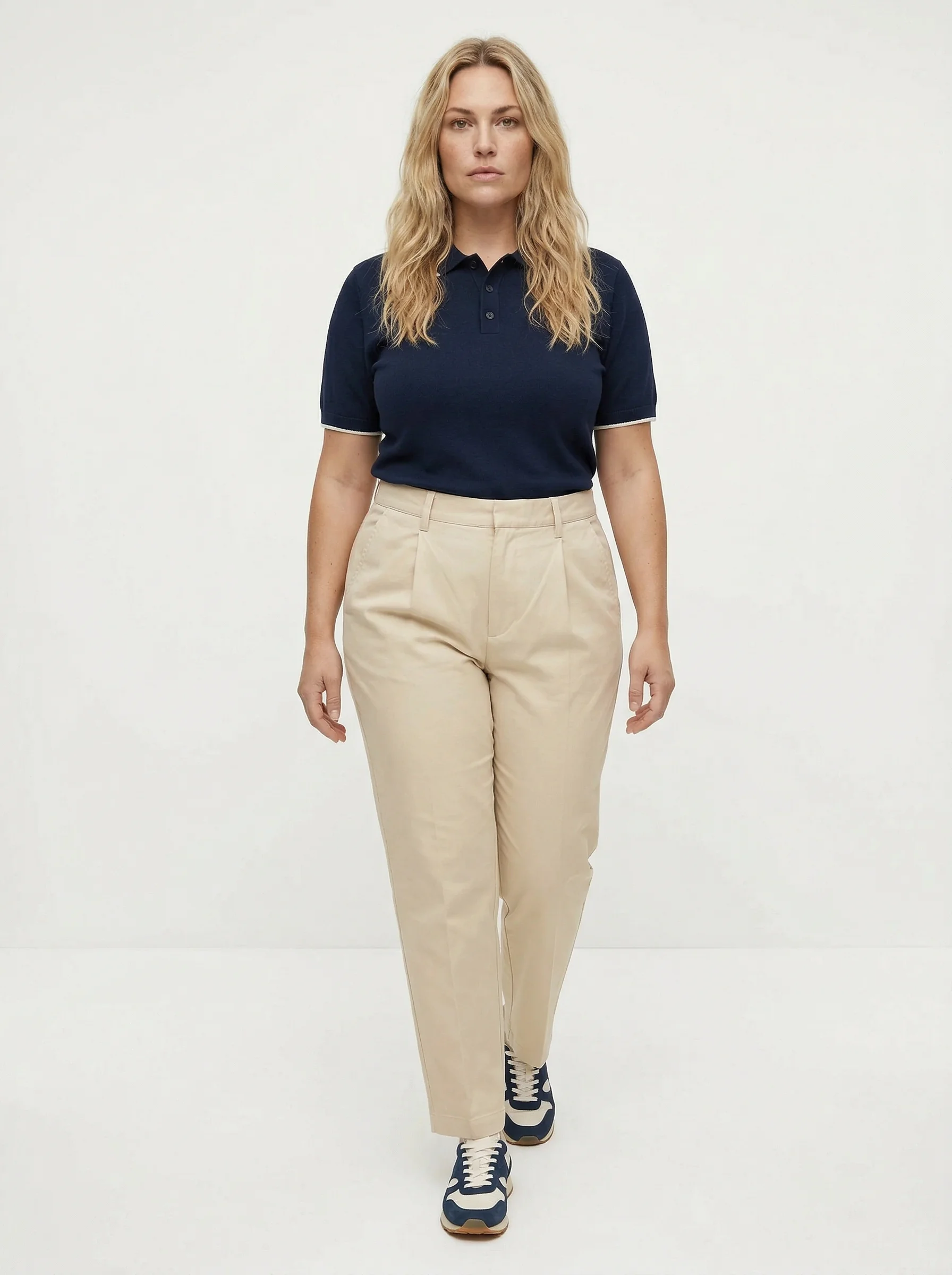
Photographie de produits par IA pour Shopify : résultats avant/après
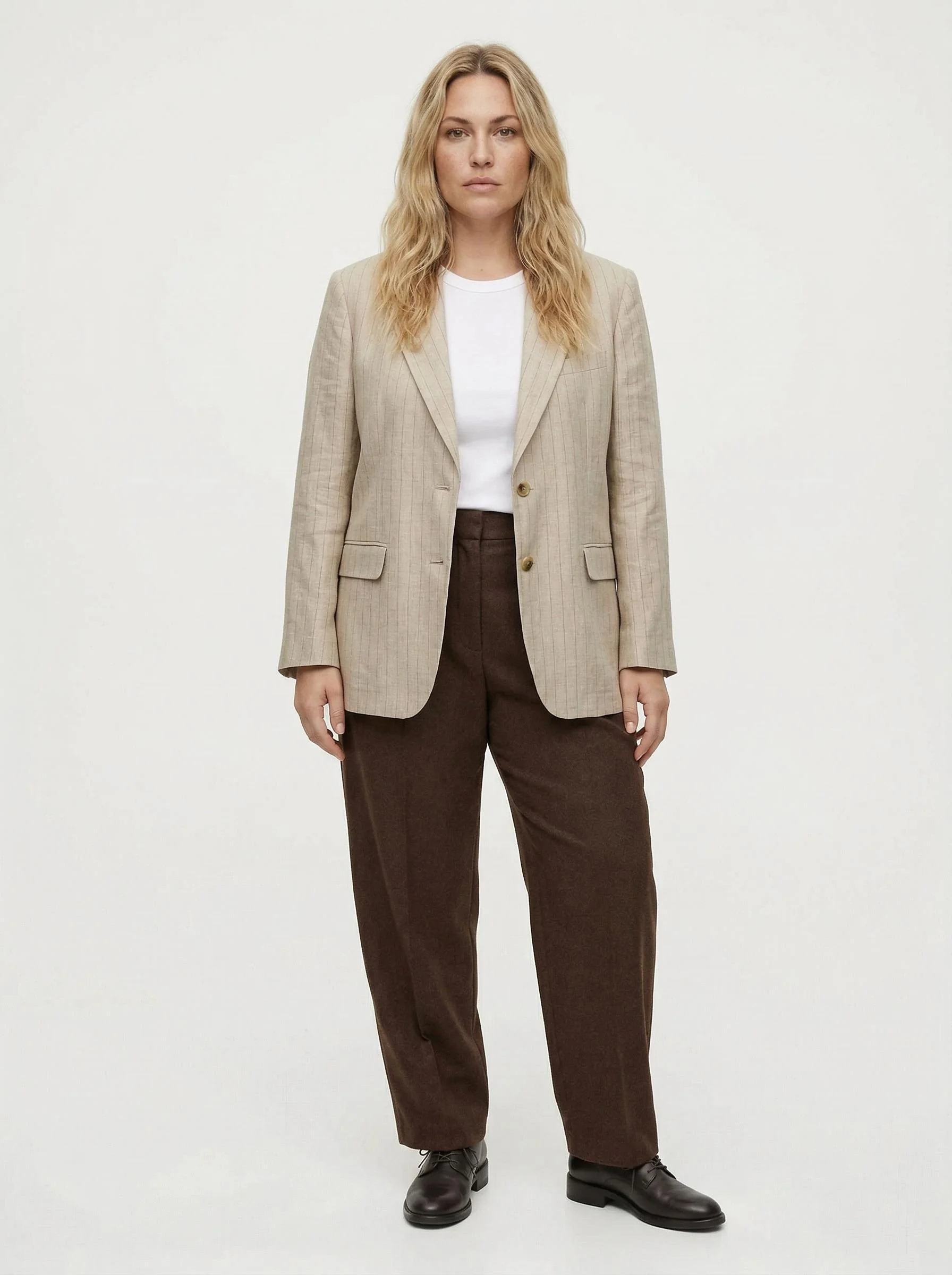
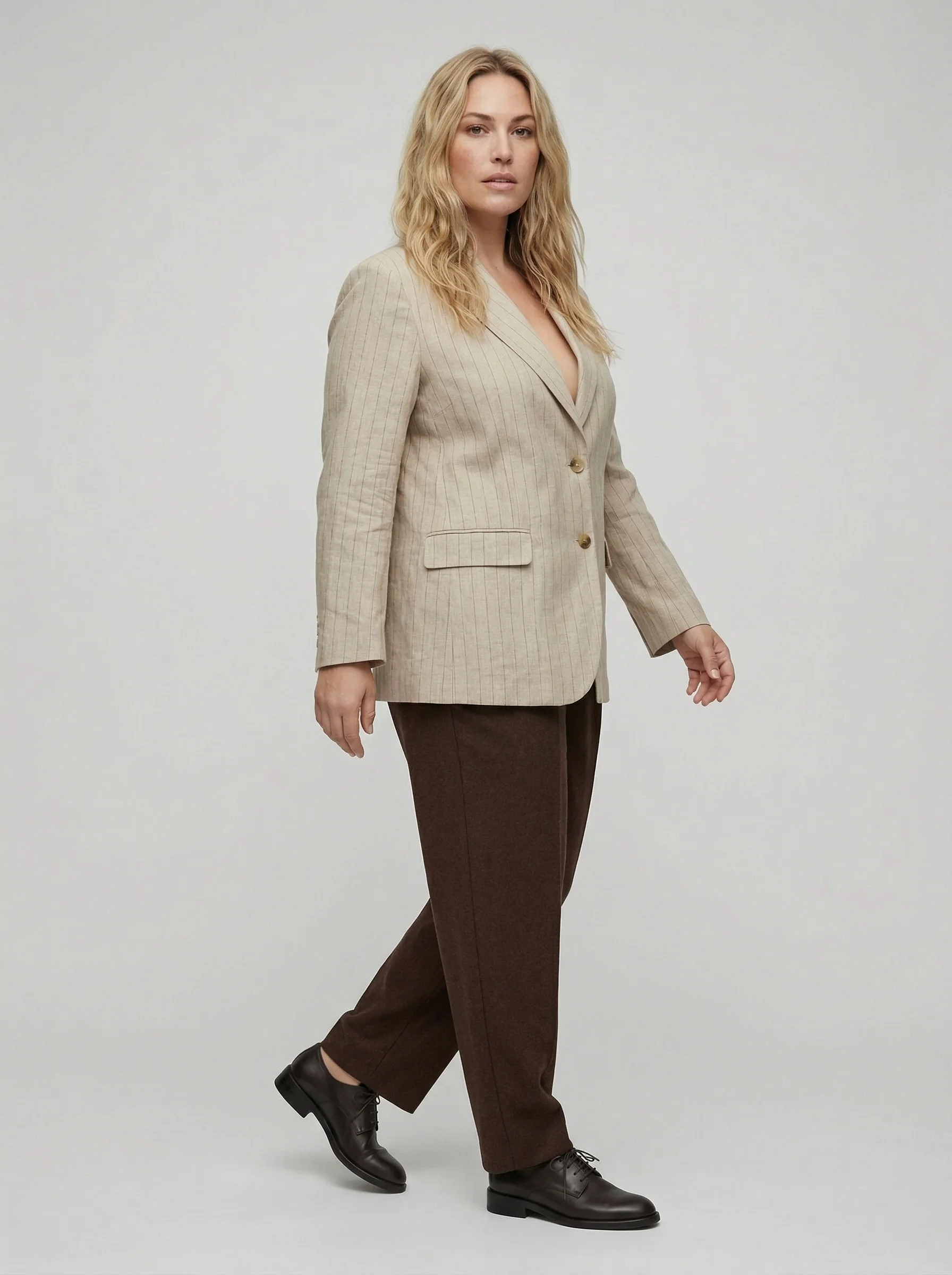
Les exemples ci-dessous montrent les transformations réelles disponibles dans On-Model. Les entrées de vêtements à plat (à gauche) deviennent des images de produits professionnelles on-model (à droite) en utilisant des identités d'IA par défaut.
Ces images sont générées en moins de 2 minutes par rendu et sont prêtes à être utilisées pour les pages produits Shopify.
Conseils pour optimiser la conversion grâce aux images générées par l'IA
1. Utilisez la même identité visuelle dans tout votre catalogue.
Les clients font confiance à votre marque lorsqu'ils constatent la cohérence du modèle dans toute votre collection. Choisissez une ou deux identités IA et utilisez-les pour l'ensemble de votre catalogue.
2. Générer plusieurs angles
Pour chaque produit, générez 2 à 3 variantes :
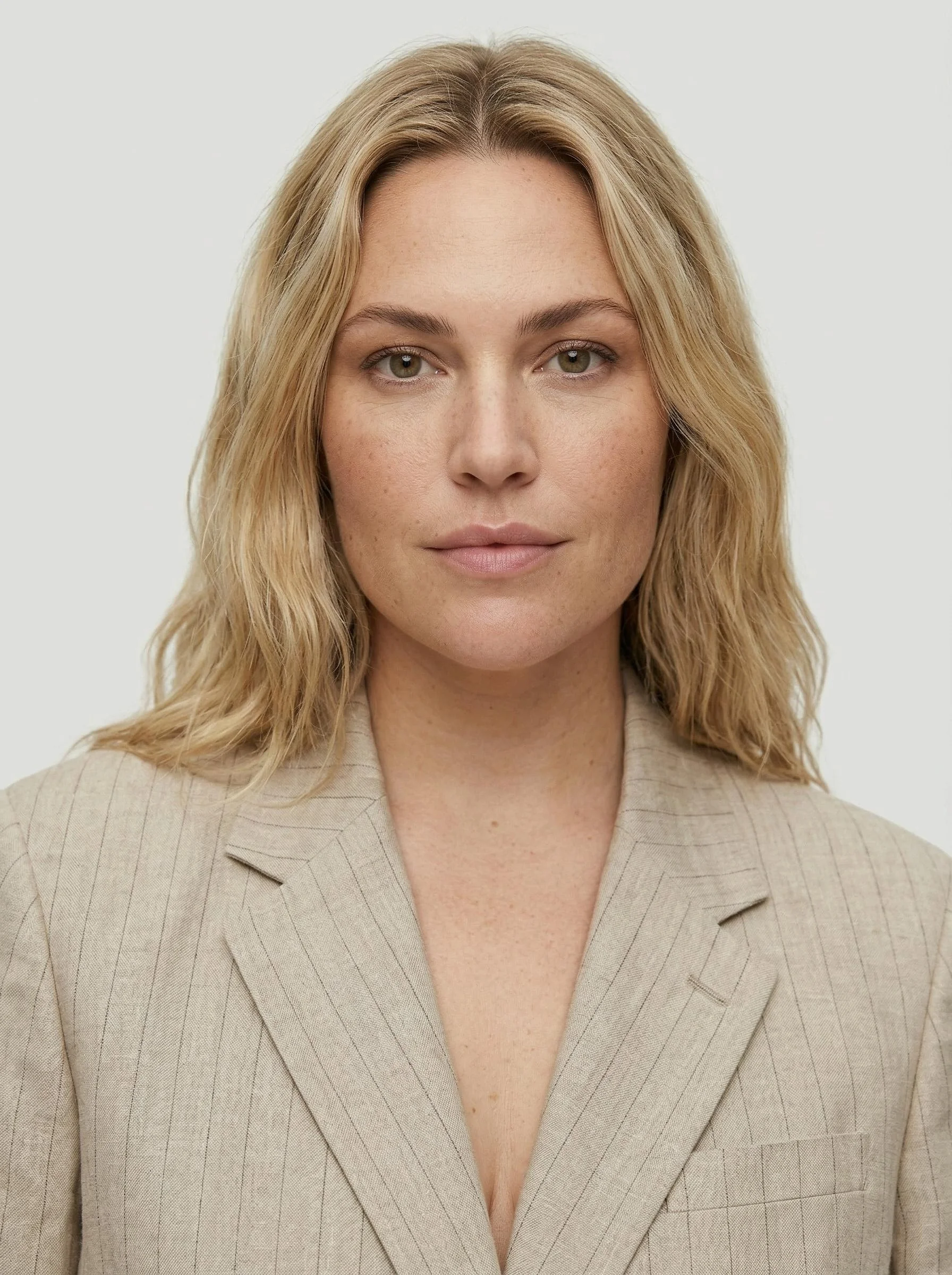
- Image principale : Face avant, fond blanc (pour les résultats de recherche et le catalogue)
- Secondaire: Tour de trois quarts (montre la forme et le drapé du vêtement)
- Style de vie : Contexte (pour le partage sur les réseaux sociaux et le contenu éditorial)
3. Conserver un fond blanc pour les images principales
Les pages de recherche de produits et de collections de Shopify s'affichent de manière optimale avec des images principales uniformes sur fond blanc. Utilisez des photos lifestyle générées par IA comme images secondaires.
4. Incluez un texte alternatif pour le référencement naturel.
Chaque image de produit doit comporter un texte alternatif descriptif. Indiquez le nom du produit, sa couleur et son style :
- Bien : “ Blazer noir en laine pour femme porté par un mannequin, vue de face ”
- Mauvais : “ product-image-1.jpg ”
5. Optimiser la taille du fichier
La limite de 20 Mo de Shopify est généreuse, mais la vitesse de chargement des pages est cruciale pour le référencement et la conversion. Compressez vos images au format WebP : On-Model génère des images de 200 à 500 Ko environ en qualité 2K, un format déjà optimisé pour le web.
Et ensuite ?
Commencez par tester la qualité d'impression avec la version gratuite de On-Model pour vos produits. Téléchargez quelques-uns de vos articles les plus vendus, générez des images on-model et comparez les taux de conversion avec vos photos actuelles.
Prêt à commencer ? Inscrivez-vous sur on-model.com — 50 crédits gratuits, aucune carte de crédit requise.
Pour des guides plus détaillés :
- Mannequin fantôme contre IA sur modèle
- Du flat-lay au lookbook sans studio
- Comment remplacer les modèles sur les photos de produits
Sources
- Shopify, “ Meilleures pratiques en matière de photographie de produits ”, consulté en mars 2026. shopify.com/blog
- BigCommerce, “ Statistiques sur la photographie de produits e-commerce 2025 ”, consulté en mars 2026.
- Référence de l'API d'administration Shopify, “ Image du produit ”, consultée en mars 2026. shopify.dev