
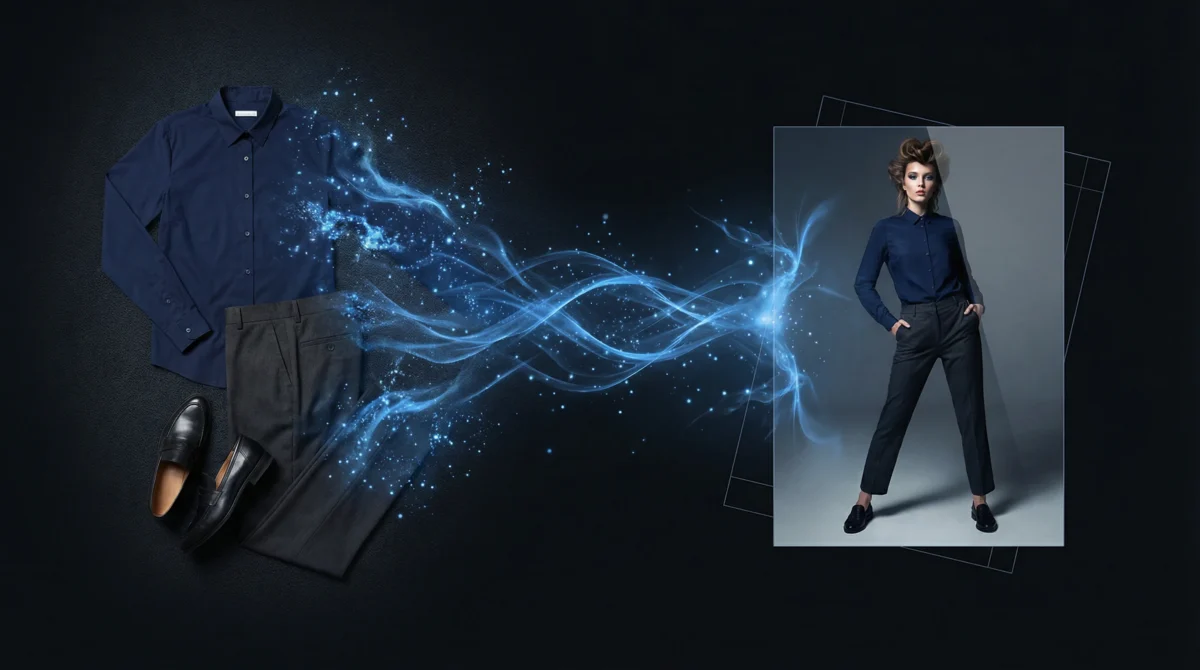
Die Umwandlung von Flat-Lay-Produktfotos in Lookbook-Qualität ist jetzt für jede Marke möglich – ganz ohne Studio, Fotografen oder Modelbuchung. Fast jede Modemarke verfügt bereits über Flat-Lay-Produktfotos; die Herausforderung besteht darin, daraus redaktionelle Inhalte zu erstellen, die tatsächlich verkaufen.
Was den meisten Marken fehlt, ist Lookbook-Content – also hochwertige Bilder in redaktioneller Qualität, die komplette Outfits an Models in inszenierten Settings zeigen. Traditionelle Lookbook-Shootings erfordern Fotografen, Models, Stylisten, Studios, Creative Directors und wochenlange Produktionsplanung. Die Folge: Die meisten kleinen und mittelständischen Marken verzichten komplett auf Lookbook-Content, wodurch ihre Marketingkampagnen visuell wenig Substanz bieten.
Das voreingestellte System von On-Model ändert dies. Mit Ihren vorhandenen Flat-Lay-Fotos als Eingabe können Sie in wenigen Minuten Lookbook-Bilder in redaktioneller Qualität erstellen – mit einheitlichen KI-Identitäten, gestylten Hintergründen und professionellen Ergebnissen.
Was Sie benötigen
- Produktbilder im Flat-Lay-Stil — Einzelne Kleidungsstücke flach fotografiert (Oberteil, Unterteil, Schuhe). Saubere, weiße Hintergründe eignen sich am besten.
- Ein On-Model-Konto — Kostenlos anmelden
- ein paar Minuten pro Blick
Für diesen Leitfaden verwendeten wir drei flach liegende Kleidungsstücke (ein Oberteil, eine Hose und Schuhe) aus unserer Produktbildbibliothek, die zu einem einzigen Outfit auf der Sienna AI-Identität kombiniert wurden.
Voreinstellungen verstehen: PDP vs. Lifestyle vs. Editorial
On-Model bietet voreingestellte Kategorien, die den Fotostil Ihrer Ausgabe steuern:
| Voreinstellung | Zweck | Hintergrund | Pose | Am besten für |
|---|---|---|---|---|
| PDP | Produktdetailseite | Sauberes, weißes Studio | Standardmäßige Frontansicht | E-Commerce-Angebote, Marktplatzkonformität |
| Lebensstil | Kontextuelle Umgebung | Realweltumgebungen | Natürlich, entspannt | Soziale Medien, E-Mail-Kampagnen, Blog-Inhalte |
| Leitartikel | Ästhetik der Haute Couture | Dramatisch oder minimalistisch | modisch | Lookbooks, Markenkampagnen, Pressemappen |
| Soziale Medien | Optimiert für soziale Plattformen | Abwechslungsreich, fesselnd | Dynamisch, aufmerksamkeitsstark | Instagram, TikTok, Pinterest |
Für ein Lookbook verwenden Sie hauptsächlich redaktionelle und Lebensstil Voreinstellungen – aber die gleichzeitige Generierung einer PDP-Version liefert Ihnen Assets für jeden Kanal aus demselben Input.
Schritt 1: Wähle deine Outfit-Zusammenstellung
Lookbooks erzählen eine Geschichte durch komplette Outfits, nicht durch einzelne Kleidungsstücke. Wählen Sie 3–5 Kleidungsstücke aus, die zusammenpassen:
Für diesen Guide haben wir ein Outfit aus drei flach liegenden Produktfotos zusammengestellt:
Tipps zur Outfitzusammenstellung
- Sorgen Sie für einen einheitlichen Rahmen. — Farben, Stil und Anlässe sollten zusammenpassen (kombinieren Sie beispielsweise keinen formellen Blazer mit kurzen Sporthosen).
- Fügen Sie mindestens ein Oberteil und ein Unterteil hinzu. — Die KI arbeitet am besten, wenn das komplette Outfit repräsentiert wird.
- Schuhe sind optional, aber empfehlenswert. — Sie runden den Look ab und verhindern, dass die KI standardmäßig auf generisches Schuhwerk zurückgreift.
- Zubehör ist ein zusätzlicher Vorteil — Taschen, Schals und Hüte können als zusätzliche Eingaben berücksichtigt werden.
Schritt 2: Voreinstellung auswählen und konfigurieren
Für eine Lookbook-Seite benötigen wir eine Ausgabe in redaktioneller Qualität. Konfigurieren Sie Ihre Generierung:
- Identität: Sienna (
default-pro-db59eb3f) — eine professionelle Identität, die bisher nicht in Blog-Inhalten verwendet wurde und aufgrund ihres redaktionsfreundlichen Erscheinungsbilds ausgewählt wurde. - Voreinstellung: Editorial – dramatische Beleuchtung, modische Posen
- Größe: 2K (ausreichend für Print-Lookbooks und hochauflösende Webseiten)
- Seitenverhältnis: 3:4 (Hochformat – Standard für Mode-Lookbooks)
Schritt 3: Erstellen Sie Ihr Lookbook-Spot
Laden Sie Ihre Flat-Lay-Bilder hoch, wählen Sie Sienna als Identität aus, wenden Sie Ihre gewünschte Voreinstellung an und generieren Sie das Modell. Die Verarbeitung dauert 60–120 Sekunden.
Ihre Ergebnisse
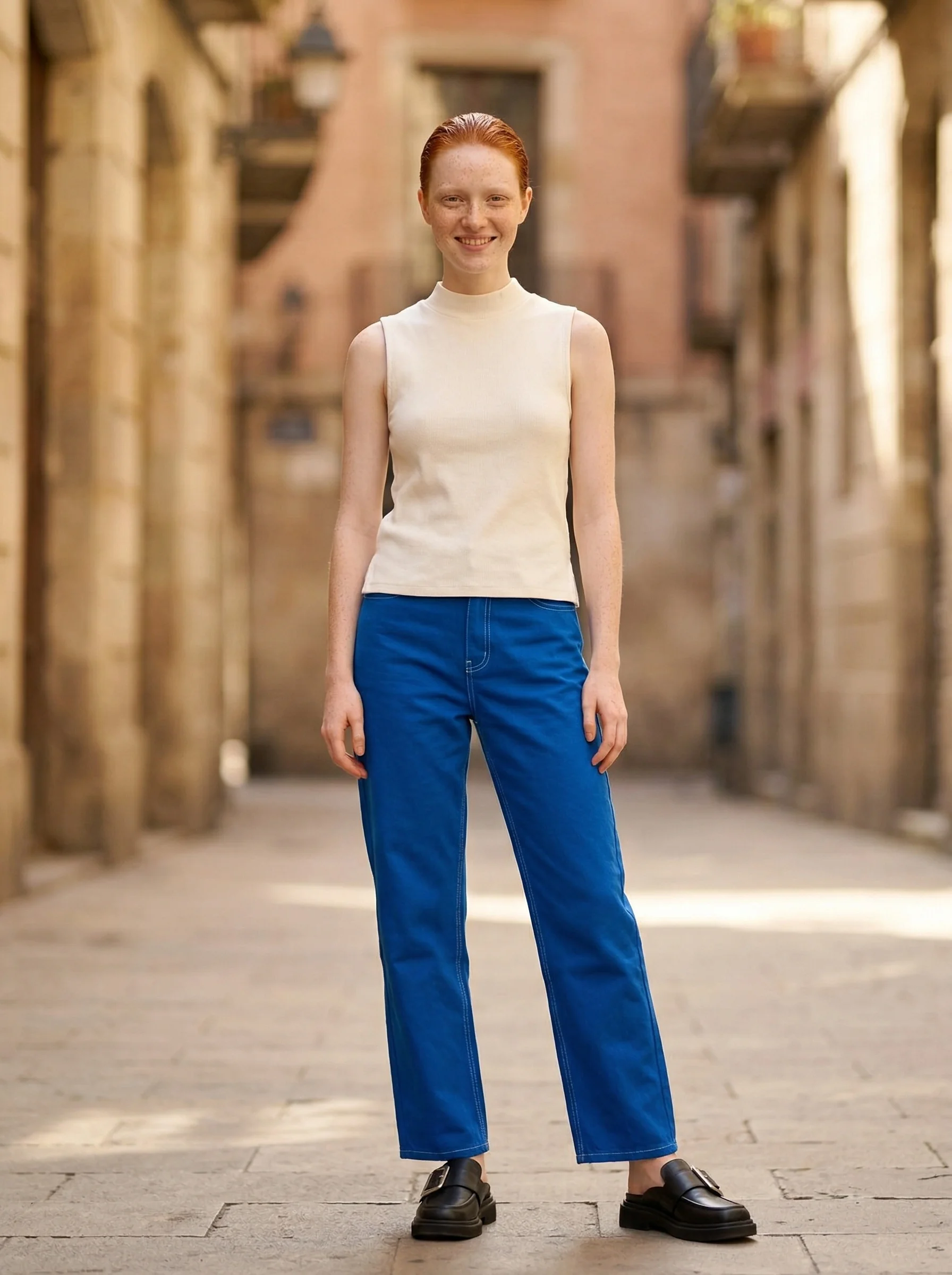
Hier ist das tatsächliche Ergebnis – drei flach liegende Kleidungsstücke, die in ein redaktionelles Lookbook-Bild von on-model verwandelt wurden:
Was die KI geleistet hat
- Komplette Outfit-Darstellung — Alle drei Kleidungsstücke wirken an dem Model wie ein stimmiges Outfit
- Realistische Drapierung — Der Stoff verhält sich natürlich, mit Falten und Knitterfalten, die dem Kleidungsstücktyp entsprechen.
- Komposition in professioneller Qualität — Das Ergebnis entspricht der Qualität, die man von einem Mode-Lookbook erwartet.
- Identitätskonsistenz — Siennas Gesichtszüge bleiben über Generationen hinweg unverändert.
Erstellung einer kompletten Flat-Lay-Lookbook-Kampagne
Ein einzelnes redaktionelles Bild ist ein Anfang. Ein Lookbook benötigt typischerweise 8–12 Blicke mit Variationen in Styling, Pose und Stimmung. So skalieren Sie die Größe:
Mehrere Posen aus demselben Outfit
Verwenden Sie die Anweisungsarray Funktion zur Generierung von 3–4 Variationen aus einem Satz von Eingaben:
| Variation | Pose | Hintergrund | Anwendungsfall |
|---|---|---|---|
| 1 | Frontal, entspannt | Weißes Studio | PDP / bereinigter Katalog |
| 2 | Dreivierteldrehung, selbstsicher | Hellgrauer Farbverlauf | Lookbook-Cover |
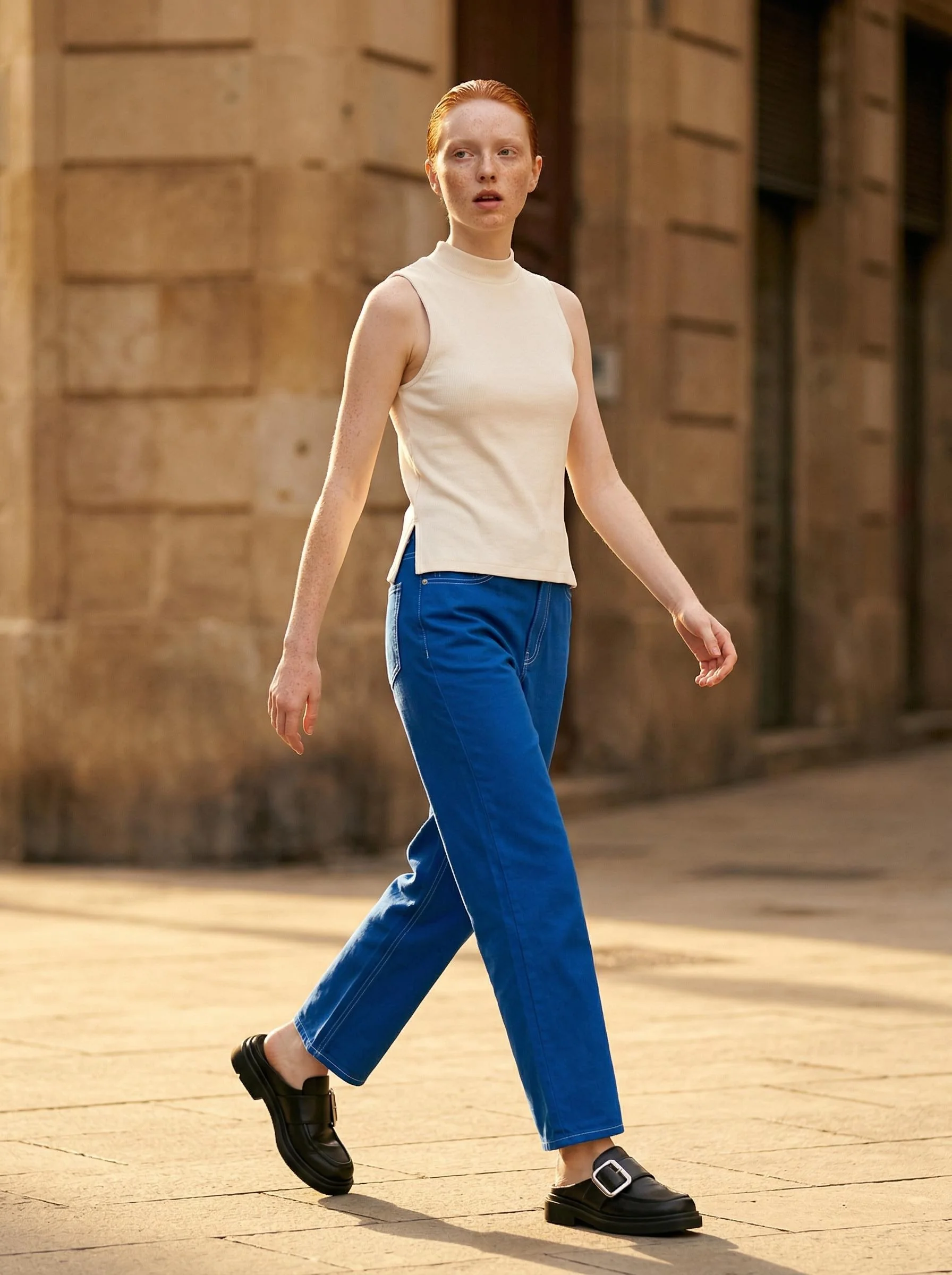
| 3 | Gehen, Seitenwinkel | Städtische Außenwelt | Lifestyle-Variante |
| 4 | redaktionelle Haltung in der Modebranche | Dunkles Studio (#0a0a0a) | Hochdramatisches Editorial |
Mehrere Outfits mit derselben Identität
Tauschen Sie die Flat-Lay-Instrumente aus, ohne die Bildsprache zu verändern. Sienna ist in allen Looks präsent und bildet den visuellen Faden, der dem Lookbook ein stimmiges Gesamtbild verleiht.
Hinzufügen eines saisonalen Kontextes
Legen Sie saisonale Voreinstellungen über Ihre redaktionellen Kompositionen:
- Frühjahrskollektion — Garten- oder Tageslichthintergründe, sanftes natürliches Licht
- Sommerkampagne — Helle Außenaufnahmen, energiegeladene Posen
- Herbst-Editorial — Warmgetönte Stadtumgebungen, Licht der goldenen Stunde
- Winter-Lookbook — Innenräume/intime Atmosphäre, dramatischer Kontrast
Tipps für ein stimmiges Lookbook-Storytelling
1. Eine Identität sperren
Der schnellste Weg, die visuelle Kohärenz zu zerstören, ist die Verwendung unterschiedlicher KI-Identitäten für verschiedene Looks. Wählen Sie eine Identität (maximal zwei – eine pro Geschlecht) und verwenden Sie diese für das gesamte Lookbook.
2. Verwenden Sie eine einheitliche Hintergrundpalette
Auch bei unterschiedlichen Hintergründen sollte die Farbpalette einheitlich bleiben. Beispielsweise sollten alle redaktionellen Aufnahmen dunkle Hintergründe haben oder alle Lifestyle-Aufnahmen in Erdtönen gehalten sein – eine willkürliche Mischung zerstört die visuelle Aussagekraft.
3. Ordne die Looks in einem visuellen Bogen an.
Ordnen Sie Ihr Lookbook von lässig zu formell, von hell zu dunkel oder von schlicht zu aufwendig. Erzählen Sie durch die Abfolge eine visuelle Geschichte, genau wie bei einem inszenierten Fotoshooting.
4. Nahaufnahmen von Details einfügen
Kombinieren Sie Ihre Ganzkörper-Lookbook-Bilder mit Nahaufnahmen von Stofftexturen, Beschlägen und Details. Diese Bilder sind nicht KI-generiert, sondern stammen aus Ihren bestehenden Produktfotos. Die Kombination aus KI-generierten Lookbook-Bildern und realen Detailaufnahmen ergibt eine überzeugende, professionelle Präsentation.
5. Export in Druckauflösung
Soll Ihr Lookbook gedruckt werden (PDF, gedruckter Katalog), generieren Sie es in 2K- oder 4K-Auflösung. Die 4K-Ausgabe des On-Model ist für Standarddruckformate bei 300 dpi ausreichend.
Was kommt als Nächstes?
Sie verfügen nun über den Workflow, um jede Sammlung von Flat-Lay-Produktfotos in ein professionelles Lookbook zu verwandeln – ganz ohne Studio, Fotografen oder Modelbuchung.
Beginnen Sie mit der Erstellung Ihres Lookbooks unter app.on-model.com mit 50 Gratis-Credits. Weitere Anleitungen finden Sie hier. KI-Produktfotografie für Shopify, Geistermannequin vs. On-Model-KI, oder Saisonale Modefotografie.
Quellen
- Business of Fashion, “Das Lookbook neu erfunden: KI und digitale Modeinhalte”, Februar 2026.
- WGSN, “Fashion Content Strategy 2026”, abgerufen im März 2026.
- PiktID, “On-Model Flat-to-Model Preset Documentation”,” docs.piktid.com.