

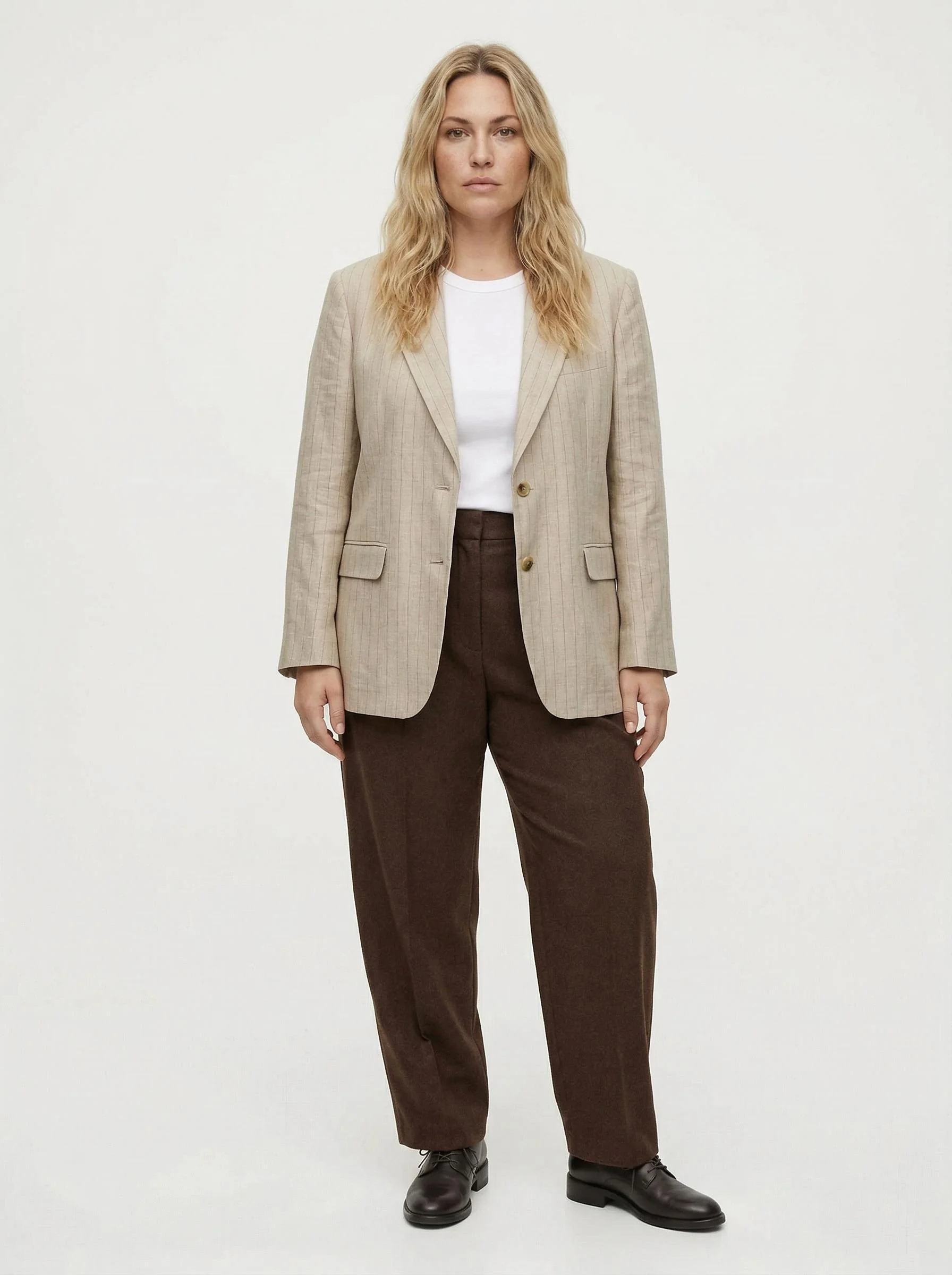
La fotografía de productos con IA para Shopify ha transformado la forma en que los comerciantes convierten visitantes en compradores: las tiendas que utilizan imágenes de on-model obtienen tasas de conversión hasta 40% superiores a las que utilizan únicamente fotografía de productos planos o con maniquíes. Sin embargo, el coste y la complejidad de las sesiones fotográficas tradicionales impiden que la mayoría de las tiendas Shopify pequeñas y medianas mejoren sus imágenes de productos.
La generación de modelos de IA cambia esta situación. Con una plataforma como On-Model, puedes transformar fotos existentes de objetos planos o maniquíes en imágenes profesionales on-model, sin necesidad de contratar a un fotógrafo, modelo o estudio.
Esta guía te muestra tres enfoques para integrar la fotografía con IA en tu flujo de trabajo de Shopify, desde la simple carga manual hasta la automatización completa mediante API.
Requisitos de imagen de Shopify
Antes de generar las imágenes, comprenda lo que Shopify necesita:
| Requisito | Especificación |
|---|---|
| Tamaño recomendado | 2048 × 2048 píxeles (cuadrado) |
| Tamaño máximo | 4472 × 4472 píxeles |
| Tamaño máximo del archivo | 20 MB |
| Formatos compatibles | JPEG, PNG, WebP, GIF, HEIC |
| Relación de aspecto | Se recomienda formato cuadrado (1:1) para las páginas de productos. |
| Mínimo | 800 × 800 píxeles para la función de zoom |
Enfoque 1: Flujo de trabajo manual
Ideal para: Tiendas con menos de 50 productos al mes, o aquellas que están probando la fotografía con IA antes de comprometerse con la automatización.
Paso a paso
1. Prepara tus imágenes de composición plana.
Fotografía tus productos sobre una superficie limpia y plana con iluminación uniforme. Cada prenda debe fotografiarse por separado (parte superior, parte inferior y zapatos). Cuanto mejor sea la calidad de tus imágenes, mejor será el resultado de la IA.
2. Inicia sesión en On-Model
Ir a on-model.com Regístrate o inicia sesión. El plan gratuito te ofrece 50 créditos al mes, suficientes para 50 imágenes de productos.
3. Sube las imágenes de tu prenda.
Utiliza la función "Convertir a modelo". Sube de una a tres imágenes de prendas por look (por ejemplo, camisa + pantalón + zapatos). La plataforma las combina en un solo conjunto para la modelo.
4. Selecciona tu identidad de IA
Elige entre más de 40 identidades prediseñadas o crea una identidad personalizada para lograr coherencia de marca. Para las tiendas Shopify, mantener la misma identidad en todo el catálogo crea una experiencia de compra uniforme.
5. Configurar y generar
Selecciona la pose, el fondo y el tamaño de salida. Para páginas de productos de Shopify:
- Pose: Posición natural, de frente (PDP estándar)
- Fondo: Blanco limpio (#FFFFFF) para la imagen principal del producto
- Tamaño: 2K
- Relación de aspecto: 3:4 o 1:1
6. Descarga y sube a Shopify.
Descarga la imagen generada y luego súbela a tu producto de Shopify a través de Productos → [Nombre del producto] → Multimedia → Agregar multimedia.
Estimación de tiempo
| Paso | Tiempo por producto |
|---|---|
| Preparar la fotografía de composición plana | 2–5 minutos |
| Subir a On-Model | 30 segundos |
| Configurar y generar | 1–2 minutos |
| Descarga y sube a Shopify. | 1 minuto |
| Total | 5–9 minutos por producto |
Compárelo con la fotografía tradicional: la reserva, el viaje, el día de la sesión, el retoque y la entrega tardan de 2 a 4 semanas y cuestan entre $50 y $150 por look.
Enfoque 2: Integración de API
Ideal para: Tiendas con entre 50 y 500 productos al mes, o equipos de desarrollo que crean flujos de trabajo de productos automatizados.
Descripción general
La API REST de On-Model le permite generar imágenes mediante programación dentro de su flujo de trabajo de gestión de productos existente. Una integración típica:
- Se crea un nuevo producto en Shopify (o en tu PIM).
- Tu backend sube las imágenes de composición plana a la API de On-Model.
- On-Model procesa el trabajo de forma asíncrona.
- Un webhook notifica a tu backend cuando las imágenes están listas.
- Tu backend descarga las imágenes y las envía a Shopify a través de la API de administración de Shopify.
API de administración de Shopify: Carga de imágenes de productos
Después de generar las imágenes a través de On-Model, súbelas a Shopify:
import requests SHOPIFY_STORE = "your-store.myshopify.com" SHOPIFY_TOKEN = "shpat_your_admin_api_token" PRODUCT_ID = "1234567890" def upload_to_shopify(image_url: str, product_id: str, alt_text: str): """Sube una imagen a un producto de Shopify.""" response = requests.post( f"https://{SHOPIFY_STORE}/admin/api/2024-10/products/{product_id}/images.json", headers={ "X-Shopify-Access-Token": SHOPIFY_TOKEN, "Content-Type": "application/json" }, json={ "image": { "src": image_url, # URL de tu imagen generada "alt": alt_text } } ) respuesta.raise_for_status() devuelve respuesta.json()Diagrama arquitectónico
┌─────────────┐ ┌──────────────┐ ┌─────────────┐ │ Shopify │────▶│ Tu servidor │────▶│ On-Model │ │ Producto │ │ (webhook │ │ API │ │ Creado │ │ manejador) │ │ │ └─────────────┘ └──────┬──────┘ └──────┬──────┘ │ │ │ Trabajo completado │ │◀───────────────────┘ │ ┌──────▼───────┐ │ Descargar │ │ + Enviar a │ │ API de Shopify │ └──────────────┘Enfoque 3: Migración masiva de catálogos
Ideal para: Tiendas que migran todo su catálogo existente a imágenes on-model generadas por IA, o que actualizan sus catálogos de temporada.
Pasos del procesamiento a granel
1. Exporta tu catálogo
Exporta tu catálogo de productos de Shopify como archivo CSV: Productos → Exportar → Todos los productos.
2. Asignar productos a imágenes
Cree un archivo de mapeo que empareje cada SKU de producto con sus imágenes de entrada de composición plana y los parámetros de generación deseados.
3. Procesamiento por lotes mediante API
Utilice el procesamiento por lotes de On-Model para generar todas las imágenes:
import csv def process_catalog(csv_path: str, identity_code: str): """Procesa una exportación completa del catálogo de Shopify.""" products = [] with open(csv_path) as f: reader = csv.DictReader(f) for row in reader: if row.get("Image Src"): products.append({ "sku": row["Variant SKU"], "handle": row["Handle"], "images": [row["Image Src"]], "identity": identity_code }) print(f"Procesando {len(products)} productos...") # Procesar en lotes (respetar los límites de velocidad) for i in range(0, len(products), 10): batch = products[i:i + 10] # ... cargar, generar, descargar para cada producto # Consulte el código de procesamiento por lotes en nuestro tutorial de API4. Sube las imágenes generadas de nuevo a Shopify.
Utiliza la API de administración de Shopify para añadir imágenes generadas a cada producto. Puedes colocar las imágenes generadas por IA como imagen principal o añadirlas junto a las fotos existentes.
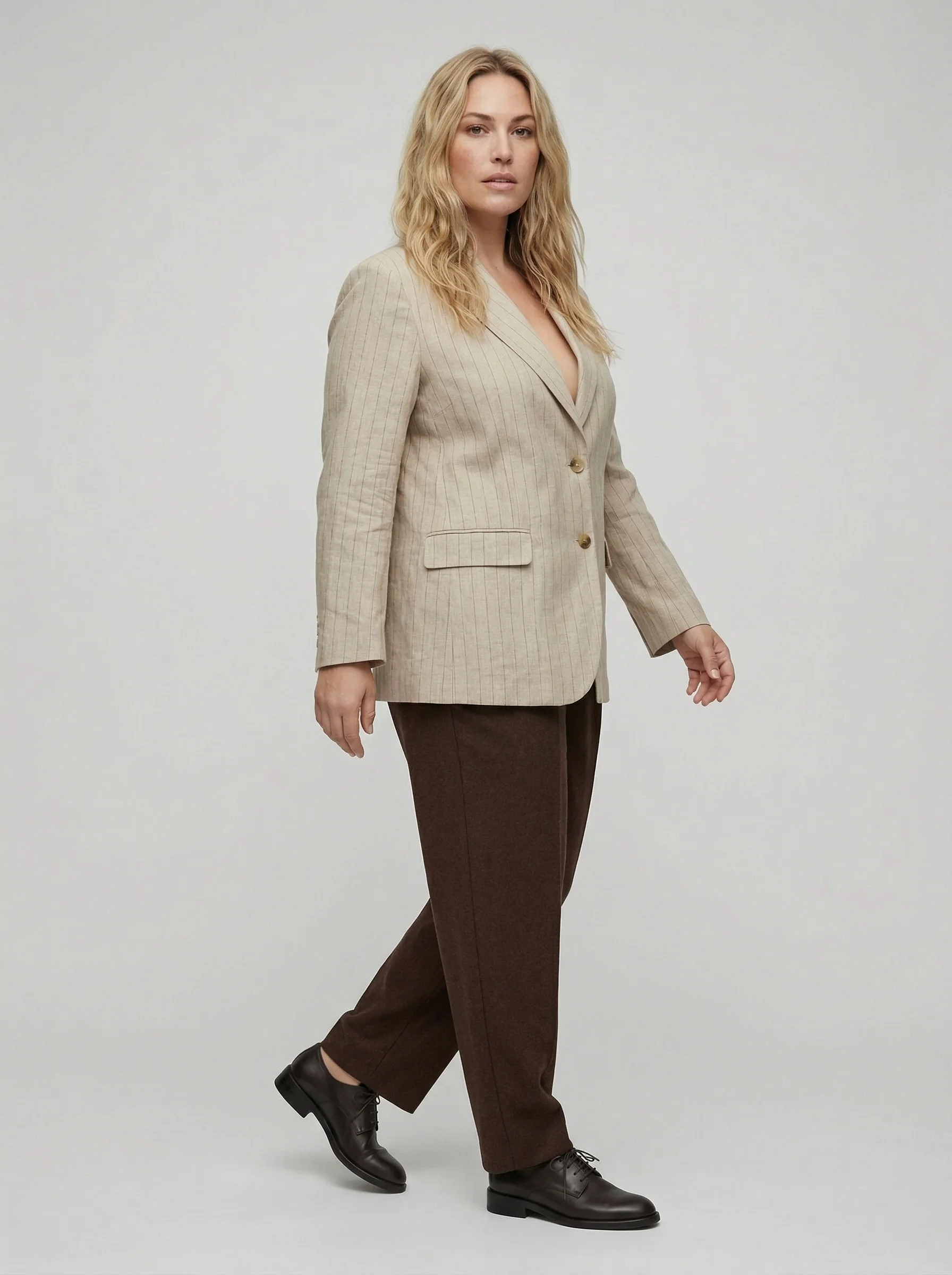
Fotografía de productos con IA para Shopify: resultados antes y después.
Los ejemplos que se muestran a continuación ilustran transformaciones reales disponibles en On-Model. Las imágenes de prendas planas (izquierda) se convierten en imágenes de productos profesionales de on-model (derecha) utilizando identidades de IA predeterminadas.
Estas imágenes se generan en menos de 2 minutos por vista y están listas para su uso en las páginas de productos de Shopify.
Consejos para maximizar la conversión con imágenes generadas por IA
1. Utilice la misma identidad en todo su catálogo.
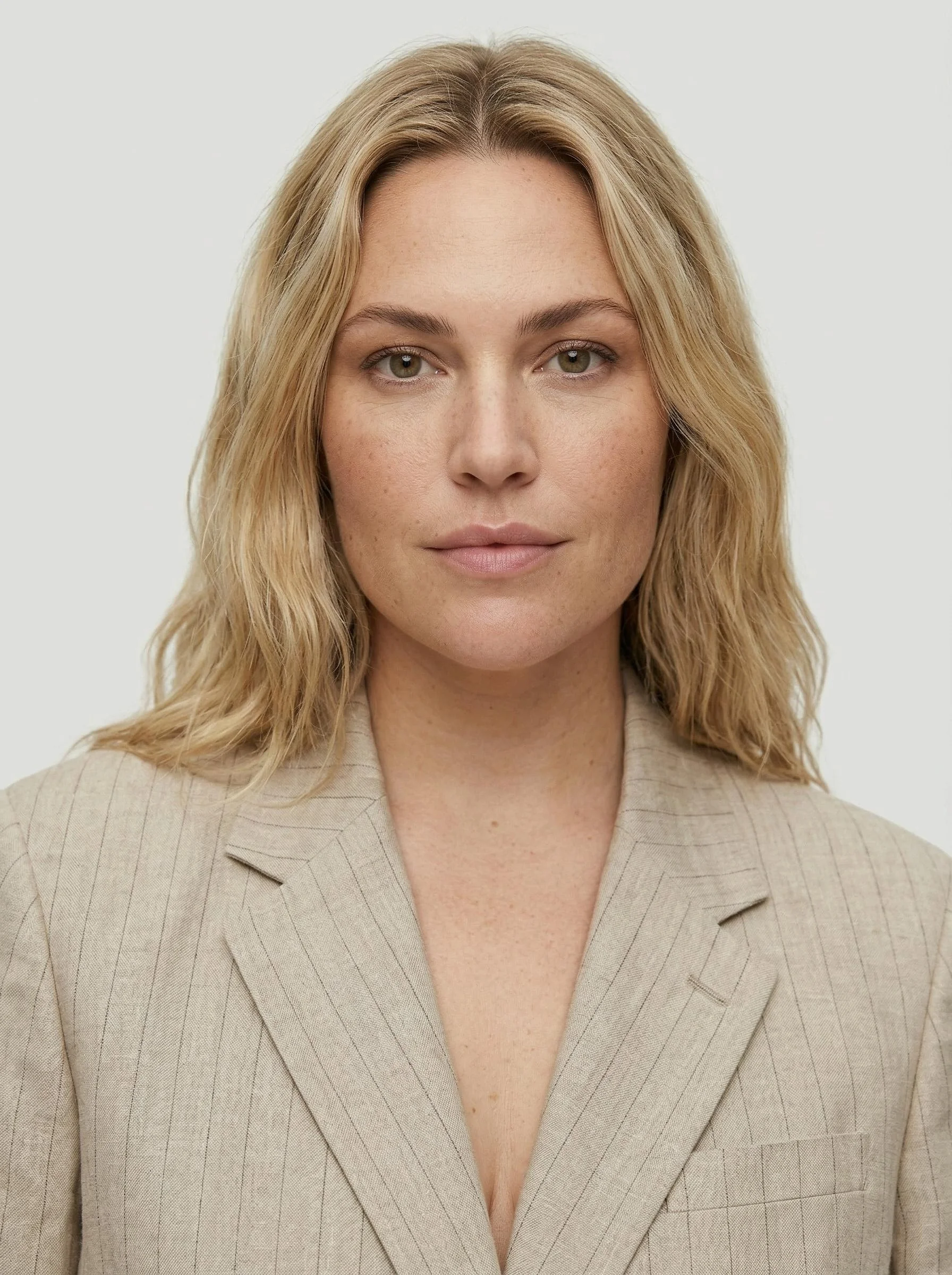
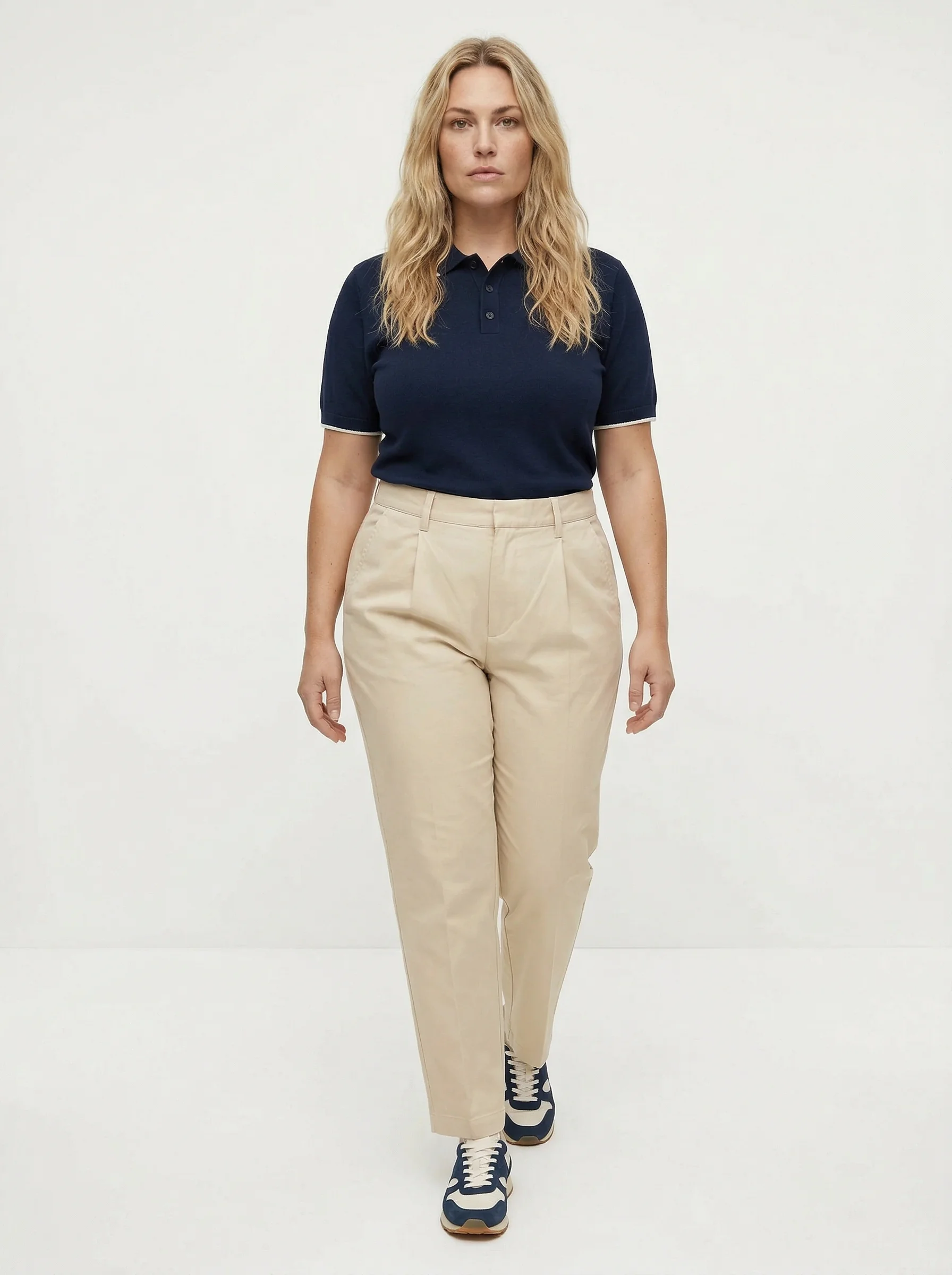
Los compradores confían en tu marca cuando ven un modelo coherente en toda tu colección. Selecciona una o dos identidades de IA y úsalas para todo tu catálogo.
2. Generar múltiples ángulos
Para cada producto, genere 2-3 variaciones:
- Imagen principal: Fondo blanco frontal (para resultados de búsqueda y catálogo)
- Secundario: Giro de tres cuartos (muestra la forma y la caída de la prenda)
- Estilo de vida: Contexto (para compartir en redes sociales y contenido editorial)
3. Mantén fondos blancos para las imágenes principales.
Las páginas de búsqueda y colección de productos de Shopify funcionan mejor con imágenes principales de fondo blanco uniformes. Utilice imágenes de estilo de vida generadas por IA como imágenes secundarias.
4. Incluir texto alternativo para SEO
Cada imagen de producto debe tener un texto alternativo descriptivo. Incluya el nombre del producto, el color y el estilo:
- Bien: “Blazer de lana negro para mujer usado por la modelo, vista frontal”
- Malo: “product-image-1.jpg”
5. Optimizar el tamaño del archivo
El límite de 20 MB de Shopify es generoso, pero la velocidad de carga de la página es importante para el SEO y la conversión. Comprime las imágenes al formato WebP: On-Model genera imágenes de entre 200 y 500 KB con calidad 2K, que ya está optimizada para la web.
¿Qué sigue?
Comienza con la versión gratuita de On-Model para probar la calidad con tus productos específicos. Sube algunos de tus artículos más vendidos, genera imágenes on-model y compara las tasas de conversión con tus fotos existentes.
¿Listo para empezar? Regístrate en on-model.com — 50 créditos gratis, sin necesidad de tarjeta de crédito.
Para obtener guías más detalladas:
- Maniquí fantasma vs. IA basada en modelos
- De la fotografía plana al catálogo de moda sin un estudio
- Cómo reemplazar modelos en fotos de productos
Fuentes
- Shopify, “Mejores prácticas para la fotografía de productos”, consultado en marzo de 2026. shopify.com/blog
- BigCommerce, “Estadísticas de fotografía de productos de comercio electrónico 2025”, consultado en marzo de 2026.
- Referencia de la API de administración de Shopify, “Imagen del producto”, consultada en marzo de 2026. shopify.dev