
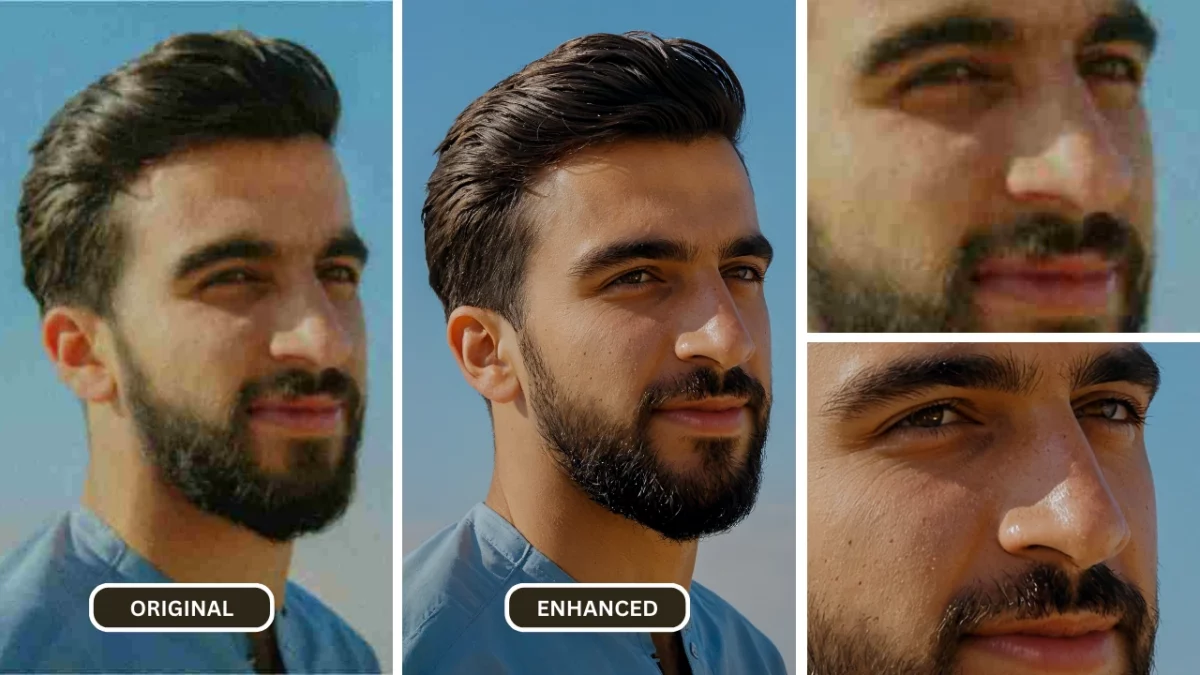
1. Was ist die Ursache für Bildverpixelung?
Auf deinem Handy sah dein Foto einwandfrei aus. Doch als du es ausgedruckt, gepostet oder auf einem größeren Bildschirm geöffnet hast, erschienen nur noch pixelige Stellen. Das nennt man Pixelierung, eines der häufigsten Probleme bei digitalen Bildern.
In vielen Fällen lässt sich ein pixeliges Foto schärfer machen, doch die richtige Methode hängt davon ab, ob die Ursache Vergrößerung, Komprimierung oder digitaler Zoom ist. Dieser Leitfaden vergleicht vier praktische Methoden und erläutert deren Grenzen.
a. Häufige Gründe für verpixelte Bilder:
- Vergrößerung eines kleinen Bildes: Die Software muss Pixel erzeugen, die in der Quelle nicht vorhanden waren.
- Starke Kompression: Wiederholtes Speichern von JPEGs in niedriger Qualität und das Verwerfen von Details durch Messaging-Apps.
- Digitalzoom: Durch das Zoomen vor dem Fotografieren mit dem Handy wird der Sensor beschnitten und das Ergebnis vergrößert.
Die Identifizierung der Ursache hilft Ihnen, eine Methode zu wählen, die das Image verbessert, anstatt den Schaden zu betonen.
b. Verständnis von Bildauflösung und -qualität:
Die Bildauflösung bezieht sich auf die Anzahl der Pixel in einem Bild. Ein Bild mit höherer Auflösung enthält mehr Pixel, was zu mehr Details und schärferen Bildern führt. Wenn ein Bild vergrößert wird, werden die Pixel gestreckt, um den größeren Raum auszufüllen, und wenn die ursprüngliche Auflösung zu niedrig ist, erscheint das Bild pixelig.
c. Auswirkungen einer unsachgemäßen Skalierung und Komprimierung:
Die Skalierung eines Bildes über seine ursprüngliche Auflösung hinaus kann zu einer erheblichen Pixelierung führen. Dies liegt daran, dass die Pixel des Bildes gestreckt werden, um in das größere Format zu passen, wodurch sie größer und sichtbarer erscheinen. Ebenso können bei einer übermäßigen Komprimierung wichtige Bilddaten entfernt werden, was zu einem Detailverlust und einem verpixelten Aussehen führt.
Um diese Probleme zu vermeiden, ist es wichtig, geeignete Bildbearbeitungstools und -techniken zu verwenden, um die Größe von Bildern zu ändern und sie ohne Qualitätseinbußen zu komprimieren. KI-gestützte Tools zur Hochskalierung von Bildern sind besonders effektiv bei der Reduzierung von Pixeln und der Verbesserung von Bilddetails, um verpixelte Bilder einfach zu korrigieren.
2. Methode 1: KI-Upscaling (Schnellster Workflow)
a. Wie KI-Upscaling mit Pixelierung umgeht
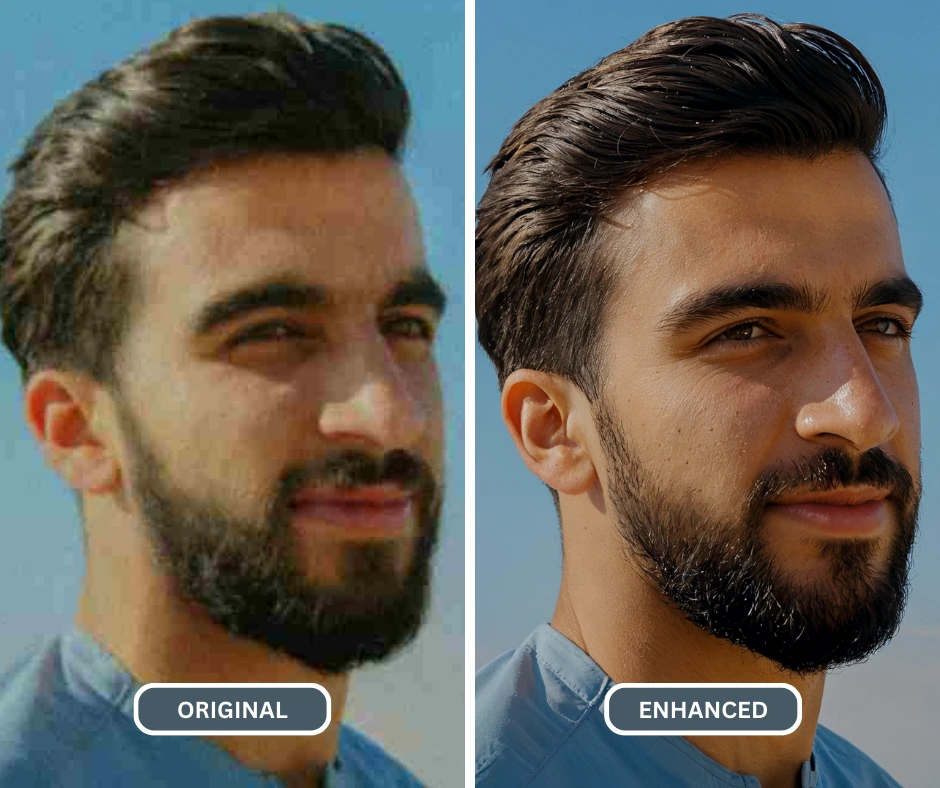
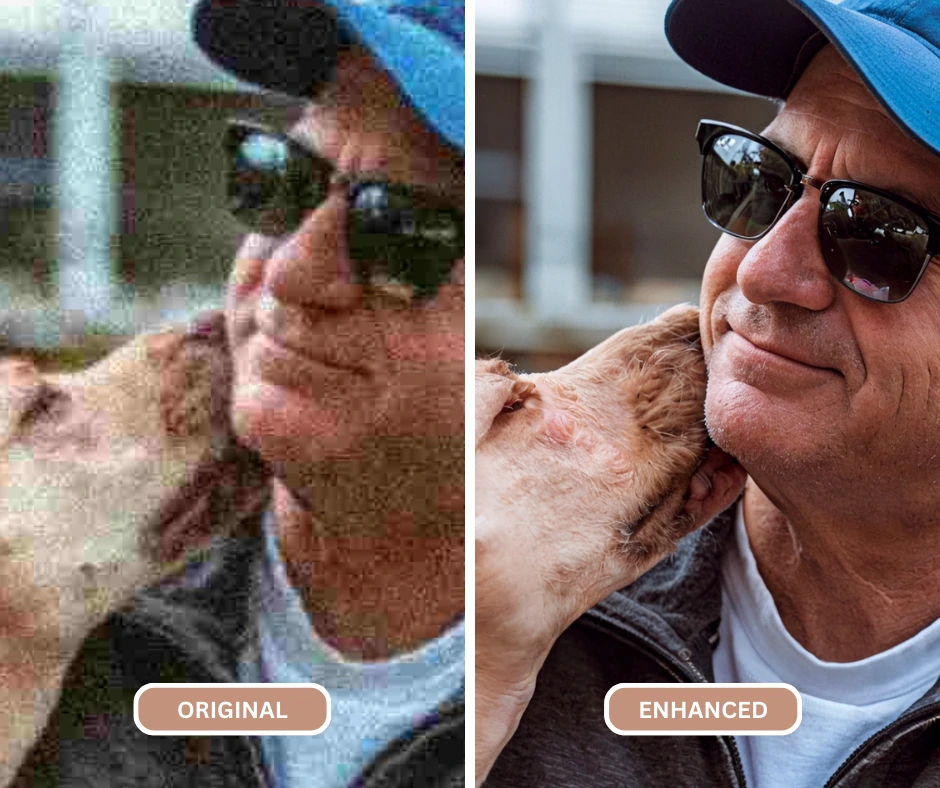
Herkömmliche Skalierungsverfahren schätzen neue Pixel anhand benachbarter Farben. PiktID Enhance nutzt einen KI-gestützten Prozess, um die Bilddimensionen zu erhöhen und basierend auf dem sichtbaren Motiv plausible Details zu generieren.
Öffnen Sie PiktID Enhance, Laden Sie die bestmögliche verfügbare Quelle hoch, wählen Sie einen Skalierungsfaktor, bearbeiten Sie das Bild und vergleichen Sie die Vorschau mit dem Original, bevor Sie es herunterladen.
b. Wie AI-Technologie die Bildqualität verbessert
Herkömmliche Bildskalierungsverfahren haben oft Schwierigkeiten, die Bildqualität zu erhalten, was zu Artefakten und Detailverlust führt. KI-gestützte Tools wie PiktID Enhance hingegen analysieren mithilfe ausgefeilter Algorithmen die Bildstruktur und den Bildinhalt. Durch das Erkennen der zugrundeliegenden Muster und Beziehungen zwischen den Pixeln kann die KI fehlende Informationen intelligent ergänzen und so ein schärferes, klareres und natürlicheres Bild erzeugen.
c. Wo KI-Upscaling funktioniert und wo nicht
KI-Upscaling funktioniert oft am besten bei Fotos mit einem klaren Motiv, scharfen Kanten und moderater Komprimierung. Gesichter, Haare, Text, Logos und sich wiederholende Texturen erfordern eine genaue Prüfung, da die generierten Details vom Original abweichen können.
Die exakten Informationen, die aus einer Datei entfernt wurden, können nicht wiederhergestellt werden. Starke Komprimierung, extreme Vergrößerung, Bewegungsunschärfe und sehr kleine Quellbilder können weiterhin Artefakte erzeugen.
3. So korrigieren Sie ein pixeliges Foto mit PiktID Enhance
a. Ihr Bild vorbereiten
Bevor Sie sich an die Bildrestaurierung machen, müssen Sie Ihr Bild für optimale Ergebnisse vorbereiten. Hier sind einige wichtige Überlegungen:
b. Unterstützte Dateiformate:
- JPEG: Das am weitesten verbreitete Bildformat, das sich für eine Vielzahl von Anwendungen eignet.
- PNG: Ideal für Bilder mit Transparenz oder verlustfreier Kompression.
- WebP: Ein modernes Bildformat, das eine effiziente Komprimierung bietet und Transparenz unterstützt.
c. Größenbeschränkungen:
Verwenden Sie nach Möglichkeit die Originaldatei. Eine Kopie aus der Kamerarolle oder einem Cloud-Backup enthält in der Regel mehr nützliche Details als ein Bild, das aus einer Messenger-App heruntergeladen wurde. Ausgabegröße und Verarbeitungskapazität hängen von den aktuellen Produktbeschränkungen in PiktID Studio ab.
d. Bewährte Praktiken vor dem Hochladen:
- Prüfung auf Korruption: Stellen Sie sicher, dass Ihr Bild nicht beschädigt ist.
- Sichern Sie Ihr Original-Image: Erstellen Sie immer eine Sicherungskopie des Originalbildes, bevor Sie Bearbeitungen vornehmen.
- Berücksichtigen Sie die gewünschte Ausgabegröße: Bestimmen Sie die endgültige Größe, die Sie für das hochskalierte Bild benötigen. Dies hilft Ihnen bei der Auswahl der geeigneten Hochskalierungseinstellungen.
Durch die Einhaltung dieser Richtlinien können Sie die Effektivität der Bildwiederherstellungsfunktionen von PiktID Enhance maximieren und bestmögliche Ergebnisse erzielen.
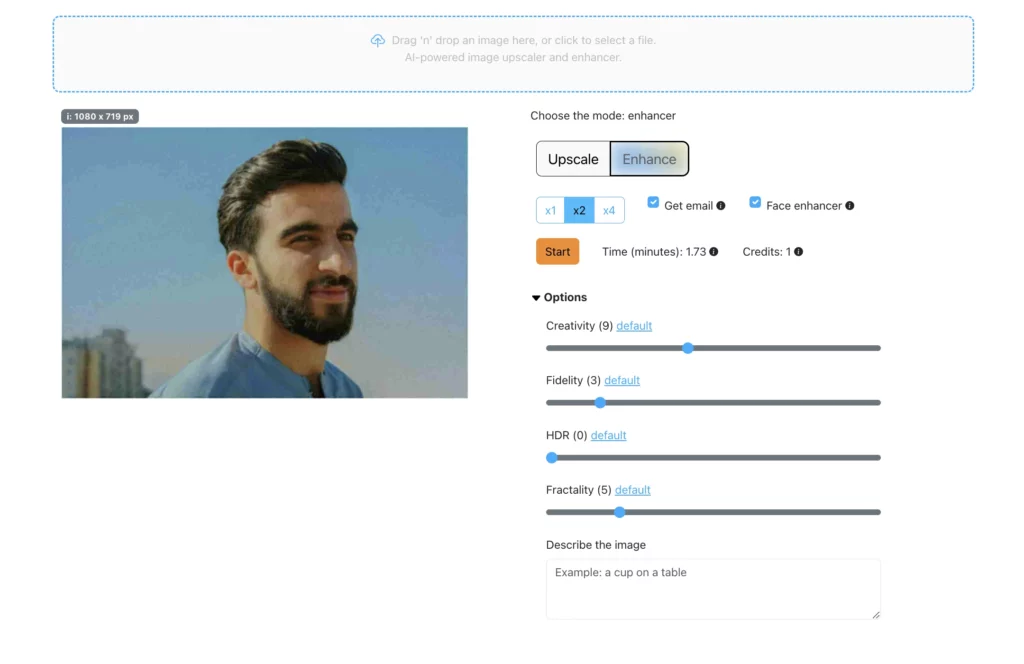
e. Verwendung der Erweiterungsfunktionen von PiktID Enhance
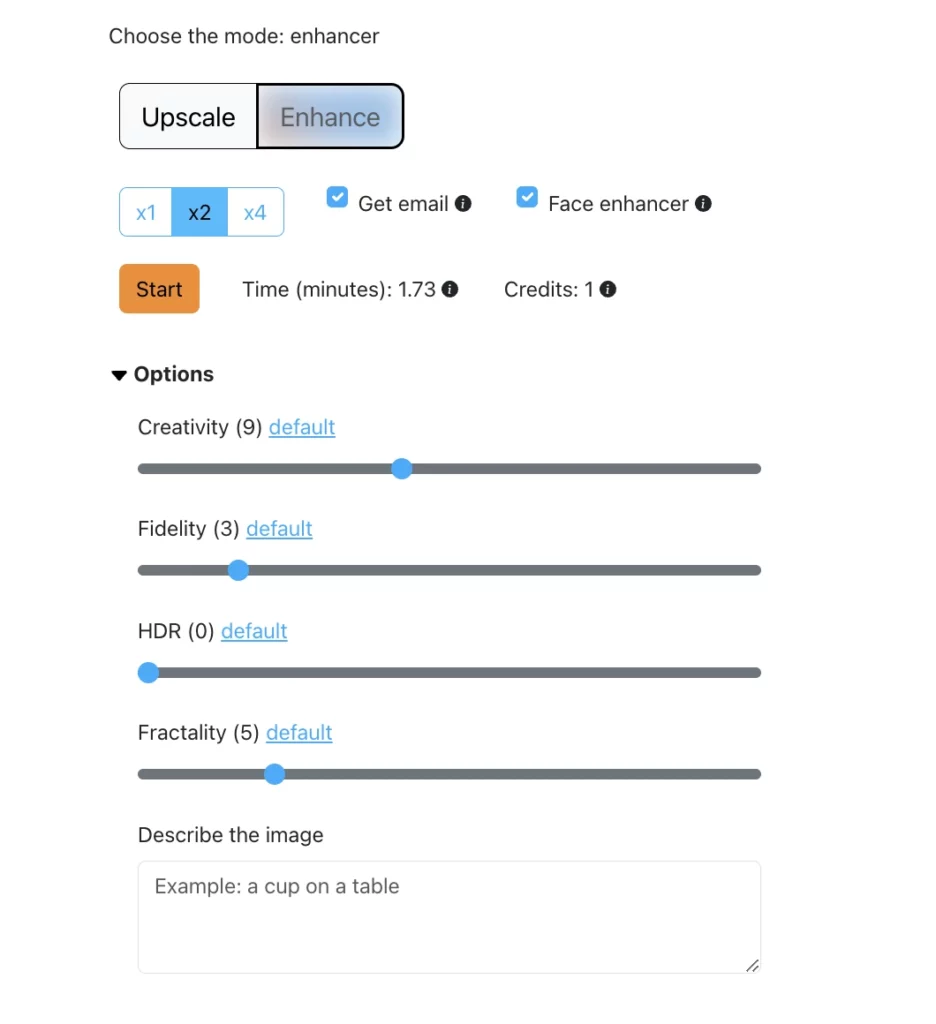
- Öffnen Sie PiktID Enhance in Ihrem Browser.
- Laden Sie ein JPEG-, PNG- oder WebP-Bild hoch.
- Wählen Sie einen verfügbaren Skalierungsfaktor, der zu Ihrer gewünschten Bildschirm- oder Druckgröße passt.
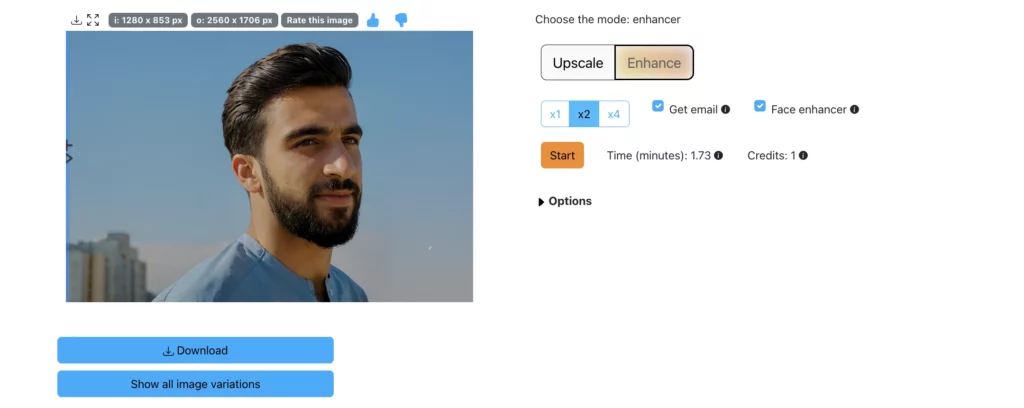
- Bearbeiten Sie das Bild und untersuchen Sie anschließend Gesichter, Text, Kanten und Texturen bei einer Zoomstufe von 100%.
- Laden Sie das Ergebnis erst herunter, nachdem Sie es mit dem Original verglichen haben.
4. Best Practices für optimale Ergebnisse mit AI Image Upscaling
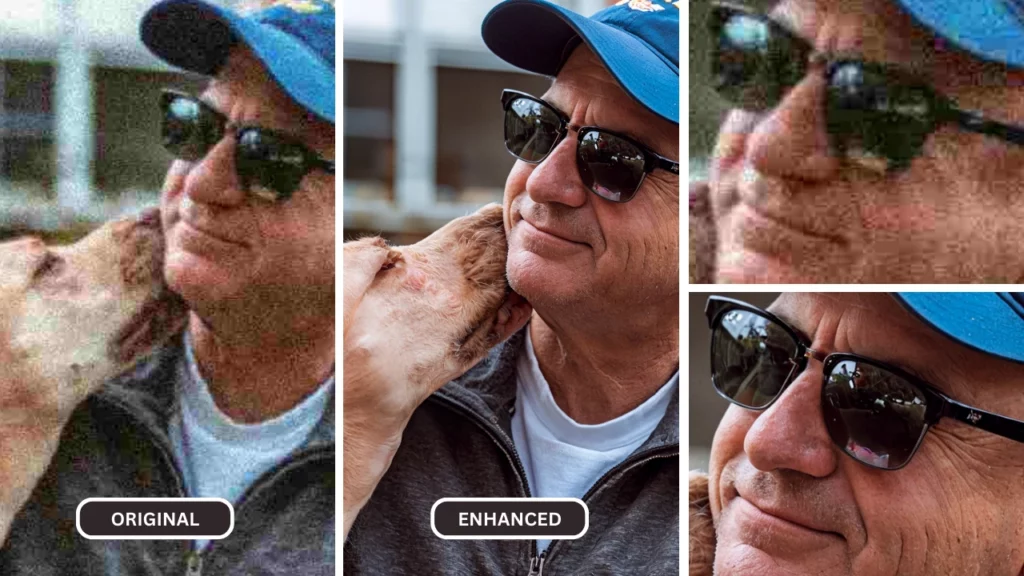
a. Bildauswahl:
Obwohl KI-gestützte Bildskalierungstools wie PiktID Enhance extrem leistungsstark sind, ist die Auswahl geeigneter Bilder für optimale Ergebnisse bei der Korrektur pixeliger Bilder entscheidend. Hier einige Tipps:
- Bildformat:
- JPEG: Ein weit verbreitetes Format, das sich gut für die Hochskalierung von Bildern eignet.
- PNG: Ideal für Bilder mit Transparenz oder scharfen Kanten.
- Vermeiden Sie stark komprimierte oder minderwertige Formate, die das Verbesserungspotenzial einschränken könnten.
- Bildauflösung:
- KI kann zwar auch Bilder mit geringerer Auflösung verbessern, aber wenn Sie mit einem Bild mit höherer Auflösung beginnen, erzielen Sie bessere Ergebnisse.
- Streben Sie eine Mindestauflösung von 720p an, um spürbare Verbesserungen zu erzielen.
- Beleuchtungsbedingungen:
- Gut ausgeleuchtete Bilder mit ausgewogener Beleuchtung lassen sich in der Regel besser hochskalieren.
- Vermeiden Sie Bilder mit übermäßigen Schatten oder Glanzlichtern, die schwer zu verbessern sein könnten.
b. Häufig zu vermeidende Fehler:
- Überarbeitung:
- Während KI-Tools die Bildqualität erheblich verbessern können, kann eine übermäßige Hochskalierung zu Artefakten und einem Verlust von Details führen.
- Es ist wichtig, ein Gleichgewicht zwischen Verbesserung und Erhaltung der ursprünglichen Bildintegrität zu finden.
- Vernachlässigung der ursprünglichen Bildqualität:
- Auch wenn KI Wunder bewirken kann, ist es wichtig, dass Sie mit einem Bild von guter Qualität beginnen. Stark beschädigte oder stark komprimierte Bilder liefern möglicherweise keine optimalen Ergebnisse.
- Farbbalance ignorieren:
- Achten Sie auf den Farb- und Weißabgleich vor und nach der Hochskalierung.
- Einige Werkzeuge können die Farbpalette ungewollt verändern, daher ist es wichtig, die Ergebnisse zu überprüfen und die notwendigen Anpassungen vorzunehmen.
c. Tipps zum Erzielen der besten Ergebnisse:
- Experimentieren Sie mit verschiedenen Einstellungen:
- Viele Werkzeuge zum Hochskalieren von Bildern bieten anpassbare Einstellungen, z. B. für Rauschunterdrückung, Schärfe und Farbverbesserung. Experimentieren Sie mit verschiedenen Kombinationen, um die optimalen Einstellungen für Ihr spezielles Bild zu finden.
- Vergleichen Sie Vorher und Nachher:
- Vergleichen Sie regelmäßig das Original und die hochskalierten Bilder, um die Verbesserungen zu bewerten.
- So können Sie Ihre Einstellungen feinabstimmen und eine Überbearbeitung vermeiden.
- Verwenden Sie ein zuverlässiges Werkzeug:
- Wählen Sie ein seriöses KI-Bild-Upscaling-Tool wie PiktID Enhance, das mit fortschrittlichen Algorithmen arbeitet, um qualitativ hochwertige Ergebnisse zu liefern.
Wenn Sie diese bewährten Verfahren befolgen und die Leistungsfähigkeit von KI-Tools zur Bildhochskalierung nutzen, können Sie verpixelte Bilder mit wenigen Klicks erheblich verbessern - egal, ob Sie ein professioneller Fotograf, ein Grafikdesigner oder einfach nur ein Enthusiast sind.
5. Alternative Methoden zur Korrektur verpixelter Bilder
KI-Upscaling ist nicht die einzige sinnvolle Lösung gegen Pixelierung. Je nach gewünschter Anzeigegröße und verfügbaren Dateien kann es sinnvoller sein, die Anzeigegröße zu reduzieren, einen Desktop-Editor zu verwenden oder das Originalbild zu finden.
a. Methode 3: Photoshop und Desktop-Editoren
i. Photoshop-Techniken
In Photoshop öffnen Bild > Bildgröße, Aktivieren Sie das Resampling und testen Sie „Details erhalten 2.0“. Wenden Sie die Rauschunterdrückung vorsichtig an und vergleichen Sie das Ergebnis bei 100% Zoom. Alleiniges Schärfen stellt fehlende Informationen nicht wieder her und kann Pixelblöcke deutlicher sichtbar machen.
ii. Kostenlose Desktop-Alternative: GIMP
In GIMP öffnen Bild > Bild skalieren und testen Sie die NoHalo- oder LoHalo-Interpolation. Dies ermöglicht eine manuelle Steuerung ohne Abonnement, wobei die Ergebnisse je nach Quelle und Vergrößerungsfaktor variieren.
b. Methoden 2 und 4: Verkleinern oder Originalgröße ermitteln
Verkleinern Sie die Anzeigegröße: Wenn ein Bild bei einer Breite von 1200 Pixeln pixelig wirkt, bei 600 Pixeln aber akzeptabel ist, sollte es in der kleineren Größe veröffentlicht werden. Die Pixelierung hängt unter anderem von der Anzeigegröße der Datei ab.
Die Originaldatei finden: Prüfen Sie vor der Bearbeitung die Aufnahmen, die SD-Karte, E-Mail-Anhänge oder Cloud-Backups. Nur so lassen sich die Details der Originalquelle wiederherstellen, anstatt sie nur zu schätzen.
6. Tipps zur Vermeidung von Bildverpixelung
a. Richtige Bildaufnahmetechniken
i. Kameraeinstellungen:
- Auflösung: Verwenden Sie die höchste verfügbare Auflösungseinstellung Ihrer Kamera, um ein Maximum an Details zu erfassen.
- ISO: Halten Sie die ISO-Einstellung so niedrig wie möglich, um Rauschen und Körnung zu reduzieren.
- Blende: Stellen Sie die Blende ein, um die Schärfentiefe und die allgemeine Bildschärfe zu steuern.
- Verschlusszeit: Verwenden Sie eine kurze Verschlusszeit, um die Bewegungsunschärfe zu minimieren, insbesondere wenn Sie sich bewegende Motive fotografieren.
ii. Beleuchtungsbedingungen:
- Optimale Beleuchtung: Nehmen Sie in gut beleuchteten Umgebungen auf, um Rauschen und Körnung bei wenig Licht zu vermeiden.
- Vermeiden Sie grelles Licht: Direktes Sonnenlicht kann harte Schatten und Überbelichtung verursachen. Verwenden Sie daher Diffusoren oder fotografieren Sie in schattigen Bereichen.
- Nutzen Sie das natürliche Licht: Natürliches Licht erzeugt oft schmeichelhaftere und lebendigere Bilder.
iii. Leitlinien für die Auflösung:
- Web-Bilder: Streben Sie eine Auflösung von 72 DPI bei einer Größe von 1000-1500 Pixeln auf der längsten Seite an.
- Bilder drucken: Verwenden Sie eine höhere Auflösung von 300 DPI für eine optimale Druckqualität.
b. Korrekte Speicherung und gemeinsame Nutzung von Methoden
i. Auswahl des Dateiformats:
- Verlustfreie Formate: Verwenden Sie verlustfreie Formate wie PNG oder TIFF für hochwertige Bilder, die bearbeitet oder gedruckt werden sollen.
- Verlustbehaftete Formate: Verwenden Sie für Web-Bilder verlustbehaftete Formate wie JPEG, um die Dateigröße zu verringern und gleichzeitig eine akzeptable Qualität beizubehalten.
ii. Komprimierungstechniken:
- Wählen Sie die richtige Kompressionsstufe: Stimmen Sie die Komprimierungsstufe mit der Bildqualität ab. Höhere Komprimierungsstufen können die Dateigröße verringern, können aber auch zu einem gewissen Detailverlust führen.
- Vermeiden Sie übermäßige Kompression: Eine übermäßige Komprimierung kann die Bildqualität erheblich verschlechtern und zu Pixelierung und anderen Artefakten führen.
iii. Backup-Empfehlungen:
- Regelmäßige Backups: Sichern Sie Ihre Bilder regelmäßig auf einer externen Festplatte oder in einem Cloud-Speicher, um sich vor Datenverlust zu schützen.
- Mehrere Exemplare: Speichern Sie mehrere Kopien Ihrer wichtigen Bilder an verschiedenen Orten, um das Risiko eines Datenverlusts zu minimieren.
- Cloud-Speicher: Nutzen Sie Cloud-Speicherdienste, um von jedem Gerät aus auf Ihre Bilder zuzugreifen und sie weiterzugeben.
Wenn Sie diese Tipps befolgen, können Sie qualitativ hochwertige Bilder aufnehmen und speichern, die weniger anfällig für Pixel und andere Bildverschlechterungen sind.
7. Häufig gestellte Fragen (FAQs)
i. Kann ein verpixeltes Foto vollständig wiederhergestellt werden?
Nicht ganz. Wenn ursprüngliche Details verloren gegangen sind, berechnet ein KI-Upscaler plausible Ersatzdetails, anstatt die fehlenden Pixel wiederherzustellen. Das Ergebnis mag schärfer erscheinen, bleibt aber eine Rekonstruktion.
ii. Gibt es eine kostenlose Möglichkeit, pixelige Fotos zu reparieren?
PiktID Studio bietet möglicherweise Einführungsguthaben an; die entsprechenden Bedingungen finden Sie in der aktuellen Benutzeroberfläche. GIMP ist ein kostenloser Desktop-Editor; das Verkleinern der Anzeigegröße oder das Auffinden der Originaldatei ist kostenlos.
iii. Warum werden Fotos in Messaging-Apps pixelig?
Messenger-Apps komprimieren Fotos oft, um die Übertragungsgröße zu reduzieren. Senden Sie das Bild, wenn möglich, als Dokument oder Datei, um mehr Originaldaten zu erhalten.
iv. Welche Auflösung ist zum Drucken sinnvoll?
Eine gängige Druckvorgabe liegt bei etwa 300 Pixel pro Zoll im endgültigen Druckformat. Ein 4 x 6 Zoll großer Druck benötigt demnach ungefähr 1200 x 1800 Pixel. Drucker, Betrachtungsabstand und Quellqualität beeinflussen das Ergebnis ebenfalls.
v. Kann es Text in verpixelten Bildern korrigieren?
PiktID Enhance verbessert zwar die allgemeine Bildqualität hervorragend, kann aber Text in stark verpixelten Bildern möglicherweise nicht perfekt wiederherstellen. In manchen Fällen kann die KI den Text teilweise wiederherstellen, für optimale Ergebnisse empfiehlt es sich jedoch, spezielle Textwiederherstellungswerkzeuge zu verwenden oder einen professionellen Bildrestaurator zu konsultieren.
Bei Bildern mit mäßiger Pixelierung kann PiktID Enhance die Lesbarkeit des Textes jedoch oft deutlich verbessern.
8. Pixelige Fotos korrigieren, ohne die Ränder zu verdecken
a. Wann sollte PiktID Enhance verwendet werden?
Verwenden Sie das Original in höchster Qualität, wählen Sie die kleinste Ausgabedatei, die den tatsächlichen Bedarf deckt, und vergleichen Sie jedes bearbeitete Ergebnis mit dem Quellmaterial. KI-Upscaling eignet sich für eine plausible visuelle Verbesserung, die Originaldatei bleibt jedoch die beste Quelle für authentische Details.
b. Abschließende Tipps für den Erfolg
Um mit PiktID Enhance optimale Ergebnisse zu erzielen, beachten Sie bitte folgende Tipps:
- Die Bildqualität ist wichtig: Beginnen Sie mit der höchstmöglichen Qualität des Ausgangsbildes. Je besser das Originalbild, desto besser das hochskalierte Ergebnis.
- Experimentieren Sie mit verschiedenen Einstellungen: PiktID Enhance bietet verschiedene Einstellungen zur Feinabstimmung des Upscaling-Prozesses. Experimentieren Sie mit den verschiedenen Optionen, um den gewünschten Detailgrad und die gewünschte Bildschärfe zu erzielen.
- Betrachten Sie das Originalbild: Die Effektivität der Bildhochskalierung hängt von der Qualität des Originalbildes ab. Stark komprimierte oder verpixelte Bilder liefern möglicherweise keine optimalen Ergebnisse.
- PiktID Enhance verantwortungsvoll nutzen: PiktID Enhance kann die Bildqualität zwar deutlich verbessern, sollte aber verantwortungsvoll eingesetzt werden. Vermeiden Sie übermäßiges Hochskalieren von Bildern, da dies zu Artefakten und Detailverlust führen kann.
c. Probieren Sie PiktID Enhance für Ihr Bild aus
Öffnen Sie PiktID Enhance, Laden Sie die bestmögliche Quelldatei hoch und überprüfen Sie die Vorschau, bevor Sie sie herunterladen oder veröffentlichen.