
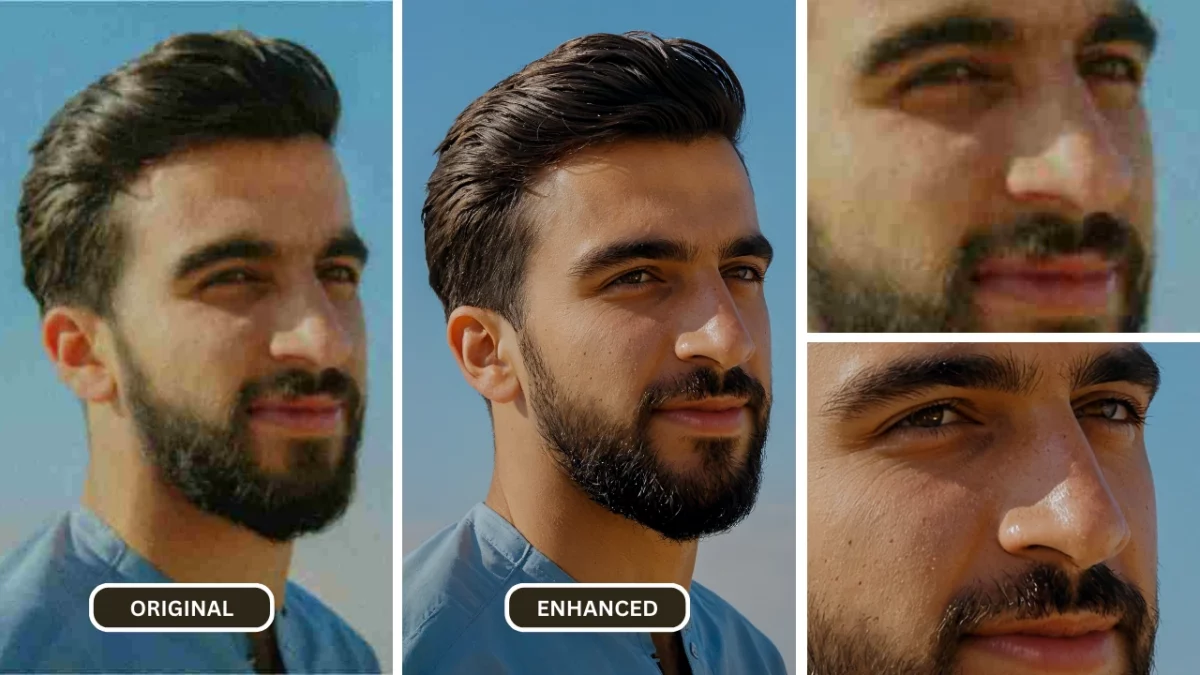
1. Quelles sont les causes de la pixellisation d’une image ?
Votre photo s'affichait correctement sur votre téléphone. Puis, après l'avoir imprimée, publiée ou ouverte sur un écran plus grand, vous avez constaté l'apparition de carrés pixellisés. Il s'agit de la pixellisation, l'un des problèmes d'image numérique les plus courants.
Dans de nombreux cas, il est possible d'améliorer l'apparence d'une photo pixélisée, mais la méthode appropriée dépend de la cause : agrandissement, compression ou zoom numérique. Ce guide compare quatre méthodes pratiques et explique leurs limites.
a. Raisons courantes des images pixelisées :
- Agrandir une petite image : Le logiciel doit créer des pixels qui n'étaient pas présents dans la source.
- Compression forte : Les enregistrements JPEG de mauvaise qualité et répétés, ainsi que les applications de messagerie, suppriment des détails.
- Zoom numérique : Zoomer avant de prendre une photo avec un téléphone recadre le capteur et agrandit le résultat.
Identifier la cause permet de choisir une méthode qui améliore l'image au lieu de mettre l'accent sur les dégâts.
b. Comprendre la résolution et la qualité de l’image :
La résolution d'une image fait référence au nombre de pixels qu'elle contient. Une image de résolution supérieure contient davantage de pixels, ce qui permet d'obtenir des images plus détaillées et plus nettes. Lorsqu'une image est agrandie, les pixels sont étirés pour remplir l'espace plus grand et si la résolution d'origine est trop faible, l'image apparaîtra pixellisée.
c. Impact d'une mise à l'échelle et d'une compression incorrectes :
La mise à l'échelle d'une image au-delà de sa résolution native peut entraîner une pixellisation importante. En effet, les pixels de l'image sont étirés pour s'adapter à la taille plus grande, ce qui les fait paraître plus grands et plus visibles. De même, une compression excessive peut supprimer des données d'image importantes, ce qui entraîne une perte de détails et une apparence pixellisée.
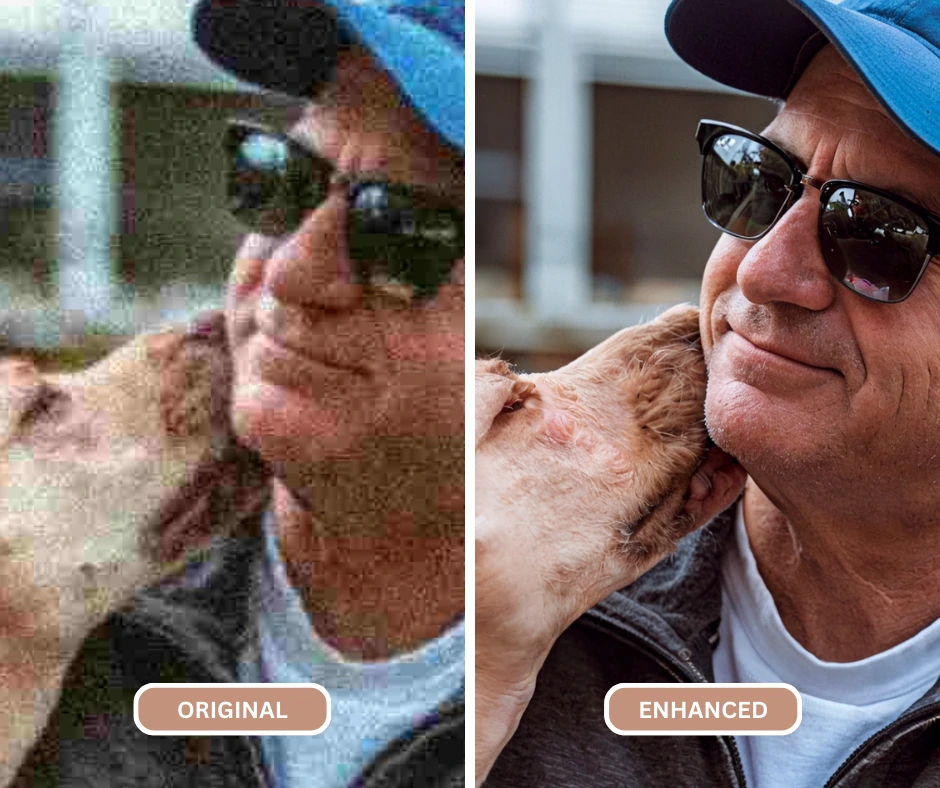
Pour éviter ces problèmes, il est essentiel d'utiliser des outils et des techniques d'édition d'image appropriés pour redimensionner et compresser les images sans compromettre la qualité. Les outils de mise à l'échelle d'image basés sur l'IA peuvent être particulièrement efficaces pour réduire la pixellisation et améliorer les détails de l'image afin de corriger facilement les images pixelisées.
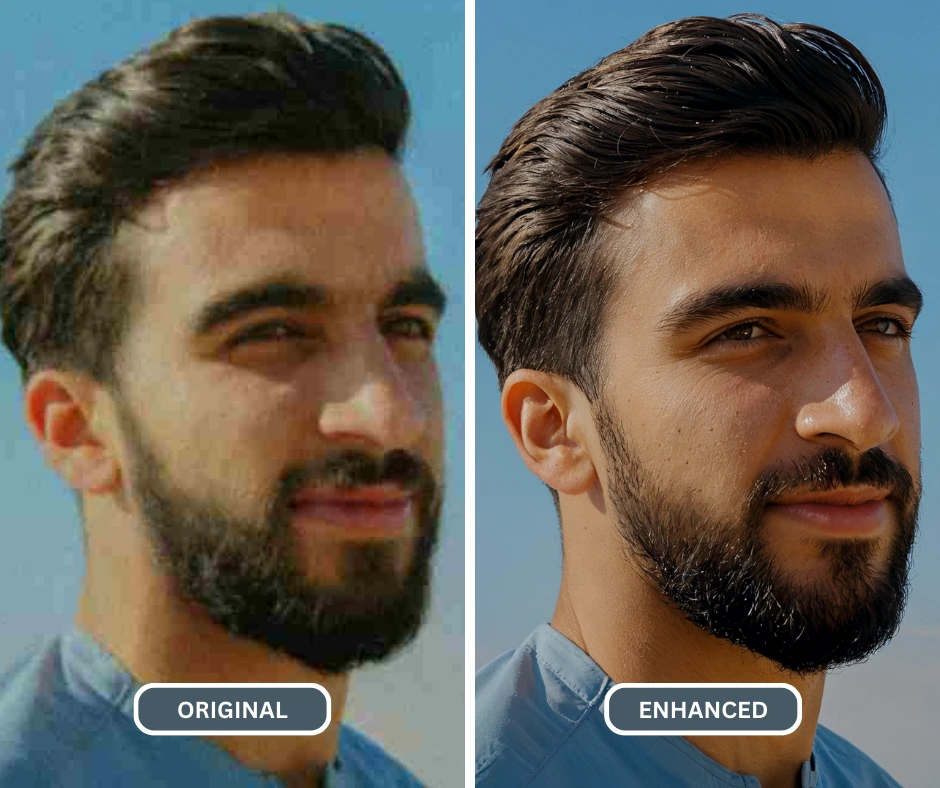
2. Méthode 1 : Mise à l’échelle par IA (Flux de travail le plus rapide)
a. Comment la mise à l'échelle par IA gère la pixellisation
Le redimensionnement traditionnel estime les nouveaux pixels à partir des couleurs voisines. PiktID Enhance utilise un processus assisté par l'IA pour augmenter les dimensions de l'image et générer des détails plausibles à partir du sujet visible.
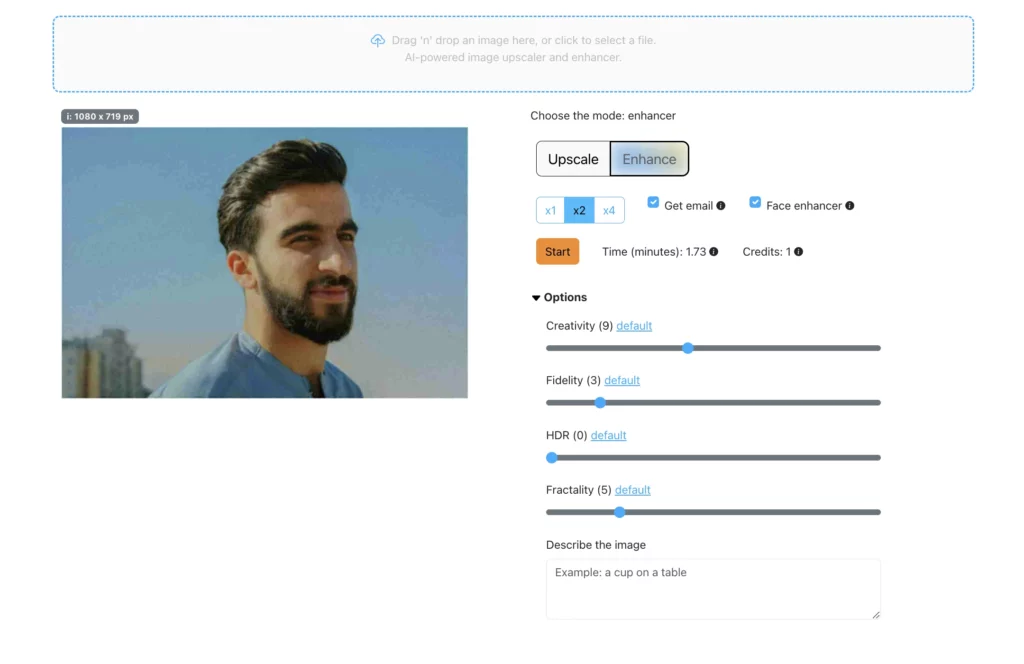
Ouvrir Amélioration PiktID, Téléchargez la source de la plus haute qualité disponible, choisissez un facteur d'agrandissement, traitez l'image et comparez l'aperçu avec l'original avant de télécharger.
b. Comment la technologie de l'IA améliore la qualité de l'image
Les techniques traditionnelles d'agrandissement d'images peinent souvent à préserver la qualité, ce qui entraîne des artefacts et une perte de détails. En revanche, les outils basés sur l'IA, comme PiktID Enhance, utilisent des algorithmes sophistiqués pour analyser la structure et le contenu de l'image. En comprenant les motifs et les relations entre les pixels, l'IA peut intelligemment compléter les informations manquantes, pour une image plus nette, plus claire et plus naturelle.
c. Cas où la mise à l'échelle par IA fonctionne et cas où elle ne fonctionne pas
La mise à l'échelle par IA donne généralement de meilleurs résultats sur les photos présentant un sujet net, des contours précis et une compression modérée. Les visages, les cheveux, le texte, les logos et les textures répétitives nécessitent un examen attentif, car les détails générés peuvent différer de la source.
Il est impossible de récupérer les informations exactes qui ont été supprimées d'un fichier. Une compression importante, un agrandissement extrême, un flou de mouvement et des images sources de très petite taille peuvent encore produire des artefacts.
3. Comment corriger une photo pixélisée avec PiktID Enhance
a. Préparation de votre image
Avant de vous lancer dans la restauration d'image, il est essentiel de préparer votre image pour obtenir des résultats optimaux. Voici quelques considérations cruciales :
b. Formats de fichiers pris en charge :
- JPEG: Le format d’image le plus courant, adapté à une large gamme d’applications.
- PNG: Idéal pour les images avec transparence ou compression sans perte.
- WebP: Un format d'image moderne qui offre une compression efficace et prend en charge la transparence.
c. Limitations de taille :
Utilisez de préférence le fichier original. Une copie enregistrée sur l'appareil photo ou sauvegardée dans le cloud contient généralement plus de détails utiles qu'une image téléchargée depuis une application de messagerie. La taille du fichier de sortie et les capacités de traitement dépendent des limites actuelles du produit, indiquées dans PiktID Studio.
d. Bonnes pratiques avant le téléchargement :
- Vérification de la corruption : Assurez-vous que votre image n'est pas corrompue ou endommagée.
- Sauvegardez votre image d’origine : Créez toujours une sauvegarde de l'image d'origine avant d'appliquer des modifications.
- Tenez compte de la taille de sortie souhaitée : Déterminez la taille finale dont vous avez besoin pour l'image agrandie. Cela vous aidera à choisir les paramètres d'agrandissement appropriés.
En suivant ces instructions, vous pourrez optimiser l'efficacité des capacités de restauration d'images de PiktID Enhance et obtenir les meilleurs résultats possibles.
e. Utilisation des fonctionnalités d'amélioration de PiktID Enhance
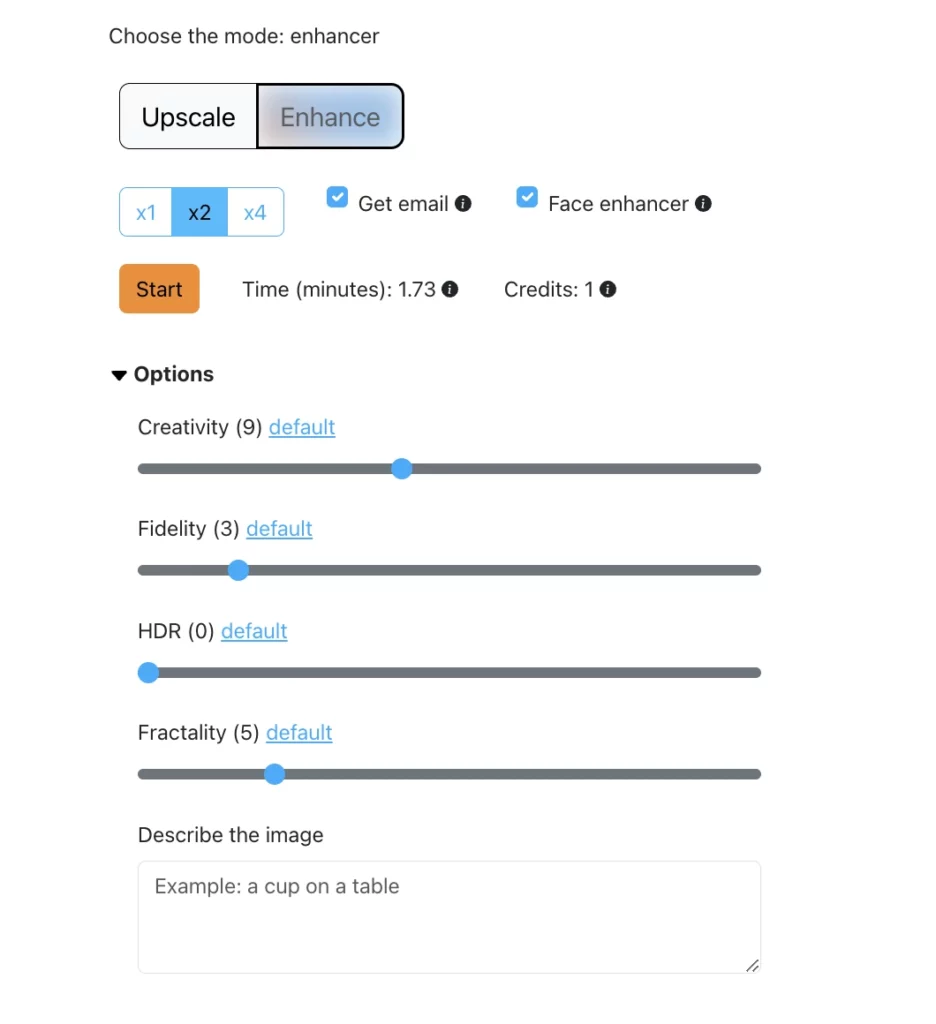
- Ouvrir Amélioration PiktID dans votre navigateur.
- Téléchargez une image au format JPEG, PNG ou WebP.
- Choisissez un facteur de suréchantillonnage disponible qui correspond à la taille d'écran ou d'impression souhaitée.
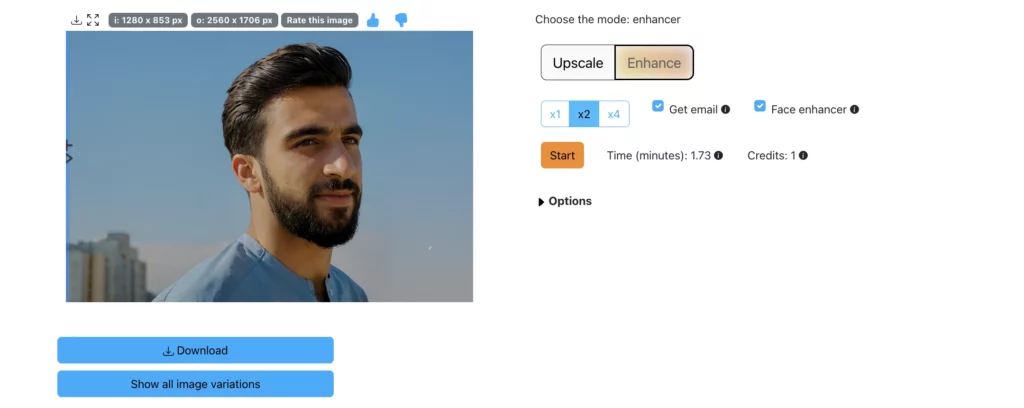
- Traitez l'image, puis inspectez les visages, le texte, les contours et les textures au zoom 100%.
- Ne téléchargez le résultat qu'après l'avoir comparé à l'original.
4. Meilleures pratiques pour des résultats optimaux avec la mise à l'échelle d'images par IA
a. Sélection d'images :
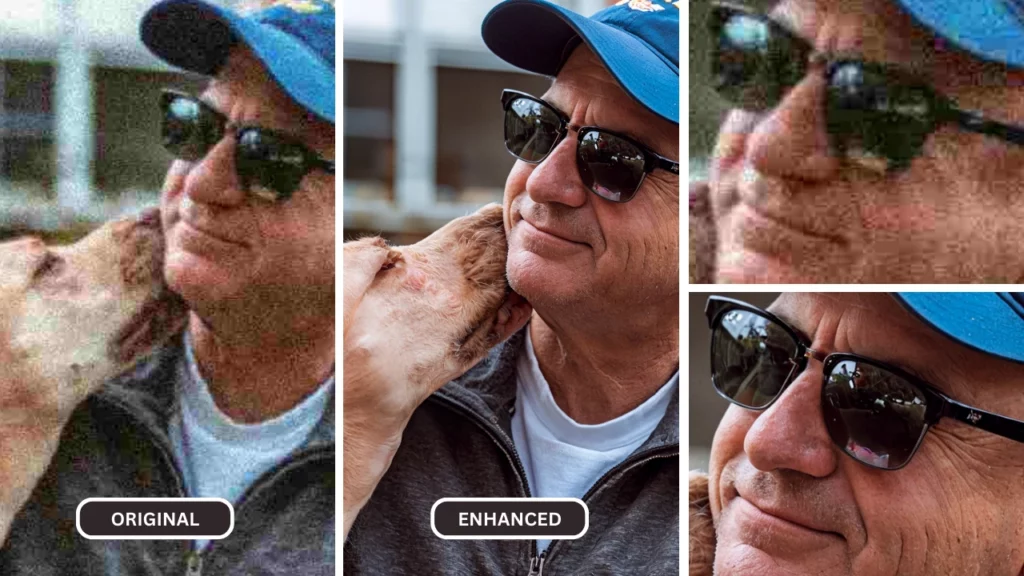
Bien que les outils d'amélioration d'images par IA comme PiktID Enhance soient extrêmement performants, il est important de sélectionner des images adaptées pour obtenir des résultats optimaux et corriger les images pixélisées. Voici quelques conseils à prendre en compte :
- Format d'image :
- JPEG : un format largement utilisé qui convient parfaitement à la mise à l’échelle d’images.
- PNG : Idéal pour les images avec transparence ou bords nets.
- Évitez les formats fortement compressés ou de mauvaise qualité qui peuvent limiter le potentiel d’amélioration.
- Résolution de l'image :
- Bien que l’IA puisse améliorer les images à faible résolution, commencer avec une image à plus haute résolution donnera de meilleurs résultats.
- Visez une résolution minimale de 720p pour des améliorations notables.
- Conditions d'éclairage :
- Les images bien éclairées avec un éclairage équilibré ont tendance à mieux s'agrandir.
- Évitez les images comportant des ombres ou des reflets excessifs qui peuvent être difficiles à améliorer.
b. Erreurs courantes à éviter :
- Sur-traitement :
- Bien que les outils d’IA puissent améliorer considérablement la qualité de l’image, une mise à l’échelle excessive peut entraîner des artefacts et une perte de détails.
- Il est important de trouver un équilibre entre l’amélioration et la préservation de l’intégrité de l’image d’origine.
- Négliger la qualité de l’image d’origine :
- Même si l'IA peut faire des merveilles, il est essentiel de commencer avec une image de bonne qualité. Les images gravement endommagées ou fortement compressées risquent de ne pas donner des résultats optimaux.
- Ignorer l’équilibre des couleurs :
- Faites attention à l’équilibre des couleurs et à la balance des blancs avant et après la mise à l’échelle.
- Certains outils peuvent modifier involontairement la palette de couleurs, il est donc essentiel d'examiner les résultats et d'effectuer les ajustements nécessaires.
c. Conseils pour obtenir les meilleurs résultats :
- Expérimentez avec différents paramètres :
- De nombreux outils de mise à l'échelle d'images proposent des paramètres réglables, tels que la réduction du bruit, la netteté et l'amélioration des couleurs. Expérimentez différentes combinaisons pour trouver les paramètres optimaux pour votre image spécifique.
- Comparer avant et après :
- Comparez régulièrement les images originales et mises à l’échelle pour évaluer les améliorations.
- Cela vous aide à affiner vos paramètres et à éviter le surtraitement.
- Utilisez un outil fiable :
- Choisissez un outil de mise à l'échelle d'images par IA réputé comme PiktID Enhance, qui utilise des algorithmes avancés pour fournir des résultats de haute qualité.
En suivant ces bonnes pratiques et en exploitant la puissance des outils de mise à l'échelle d'images IA, vous pouvez corriger considérablement les images pixelisées en quelques clics, que vous soyez un photographe professionnel, un graphiste ou simplement un passionné.
5. Méthodes alternatives pour corriger une image pixelisée
L'agrandissement par IA n'est pas la seule solution efficace contre la pixellisation. Selon la taille d'affichage souhaitée et les fichiers disponibles, il peut être préférable de réduire les dimensions affichées, d'utiliser un logiciel de retouche d'image ou de retrouver l'image originale.
a. Méthode 3 : Photoshop et logiciels de retouche d’images de bureau
i. Techniques Photoshop
Dans Photoshop, ouvrez Image > Taille de l'image, Activez le rééchantillonnage et testez l'option « Préserver les détails 2.0 ». Appliquez la réduction du bruit avec précaution et comparez le résultat au zoom 100%. L'accentuation seule ne restaure pas les informations manquantes et peut rendre les blocs de pixels plus visibles.
ii. Alternative gratuite pour ordinateur : GIMP
Dans GIMP, ouvrez Image > Redimensionner l'image et testez l'interpolation NoHalo ou LoHalo. Cela permet un contrôle manuel sans abonnement, bien que les résultats varient selon la source et le facteur d'agrandissement.
b. Méthodes 2 et 4 : Réduire la taille ou retrouver l’original
Réduire la taille de l'affichage : Si une image apparaît pixélisée à 1 200 pixels de large mais acceptable à 600, publiez-la à la taille la plus petite. La pixellisation dépend en partie de la taille d'affichage du fichier.
Trouver le fichier original : Avant toute modification, vérifiez la pellicule, la carte SD, la pièce jointe de votre courriel ou votre sauvegarde dans le nuage. C'est la seule méthode permettant de restituer fidèlement les détails de la source, et non de les estimer.
6. Conseils pour éviter la pixellisation des images
a. Techniques de capture d'image appropriées
i. Paramètres de l'appareil photo :
- Résolution: Utilisez le paramètre de résolution le plus élevé disponible sur votre appareil photo pour capturer un maximum de détails.
- Norme ISO: Maintenez le réglage ISO aussi bas que possible pour réduire le bruit et le grain.
- Ouverture: Réglez l’ouverture pour contrôler la profondeur de champ et la netteté globale de l’image.
- Vitesse d'obturation : Utilisez une vitesse d’obturation rapide pour minimiser le flou de mouvement, en particulier lorsque vous photographiez des sujets en mouvement.
ii. Conditions d'éclairage :
- Éclairage optimal : Photographiez dans des environnements bien éclairés pour éviter le bruit et le grain dus à une faible luminosité.
- Évitez l’éclairage intense : La lumière directe du soleil peut créer des ombres prononcées et une surexposition, pensez donc à utiliser des diffuseurs ou à prendre des photos dans des zones ombragées.
- Utilisez la lumière naturelle : La lumière naturelle produit souvent des images plus flatteuses et plus vibrantes.
iii. Lignes directrices relatives à la résolution :
- Images Web : Visez une résolution de 72 DPI à une taille de 1000 à 1500 pixels sur le côté le plus long.
- Images imprimées : Utilisez une résolution supérieure de 300 DPI pour une qualité d'impression optimale.
b. Méthodes de stockage et de partage correctes
i. Sélection du format de fichier :
- Formats sans perte : Utilisez des formats sans perte comme PNG ou TIFF pour les images de haute qualité qui doivent être modifiées ou imprimées.
- Formats avec perte : Pour les images Web, utilisez des formats avec perte comme JPEG pour réduire la taille du fichier tout en conservant une qualité acceptable.
ii. Techniques de compression :
- Choisissez le bon niveau de compression : Équilibrez le niveau de compression avec la qualité de l'image. Des niveaux de compression plus élevés peuvent réduire la taille du fichier, mais peuvent également entraîner une perte de détails.
- Évitez la compression excessive : Une compression excessive peut considérablement dégrader la qualité de l'image, entraînant une pixellisation et d'autres artefacts.
iii. Recommandations de sauvegarde :
- Sauvegardes régulières : Sauvegardez régulièrement vos images sur un disque dur externe ou un stockage cloud pour vous protéger contre la perte de données.
- Copies multiples : Stockez plusieurs copies de vos images importantes dans différents emplacements pour minimiser le risque de perte de données.
- Stockage dans le cloud : Utilisez les services de stockage cloud pour accéder et partager facilement vos images depuis n'importe quel appareil.
En suivant ces conseils, vous pouvez capturer et stocker des images de haute qualité qui sont moins sujettes à la pixellisation et à d’autres problèmes de dégradation de l’image.
7. Foire aux questions (FAQ)
i. Une photo pixélisée peut-elle être entièrement restaurée ?
Pas exactement. Lorsque des détails originaux ont été supprimés, un processeur d'image par IA prédit des détails de remplacement plausibles plutôt que de récupérer les pixels perdus. Le résultat peut paraître plus net, mais il s'agit toujours d'une reconstruction.
ii. Existe-t-il un moyen gratuit de corriger les photos pixélisées ?
PiktID Studio peut offrir des crédits de bienvenue ; consultez l’interface actuelle pour connaître les conditions applicables. GIMP est un logiciel de retouche d’images gratuit ; réduire la taille d’affichage ou retrouver le fichier original ne coûte rien.
iii. Pourquoi les photos deviennent-elles pixélisées sur les applications de messagerie ?
Les applications de messagerie compressent souvent les photos pour réduire leur taille. Si possible, envoyez l'image sous forme de document ou de fichier afin de préserver au maximum les données originales.
iv. Quelle résolution est utile pour l'impression ?
Une résolution d'impression courante est d'environ 300 pixels par pouce à la taille d'impression finale. Une impression de 10 x 15 cm (4 x 6 pouces) nécessite donc approximativement 1 200 x 1 800 pixels. L'imprimante, la distance de visionnage et la qualité de la source influent également sur le résultat.
v. Peut-il corriger le texte dans les images pixelisées ?
Bien que PiktID Enhance excelle dans l'amélioration de la qualité globale des images, il peut ne pas parvenir à restaurer parfaitement le texte dans les images fortement pixélisées. Dans certains cas, l'IA peut récupérer partiellement le texte, mais pour des résultats optimaux, il est recommandé d'utiliser des outils dédiés à la restauration de texte ou de consulter un spécialiste en restauration d'images.
Cependant, pour les images présentant une pixellisation modérée, PiktID Enhance peut souvent améliorer considérablement la lisibilité du texte.
8. Corriger les photos pixélisées sans masquer les limites
a. Quand utiliser PiktID Enhance
Utilisez le fichier original de la meilleure qualité possible, choisissez la taille de sortie la plus réduite nécessaire et comparez chaque résultat traité avec la source. L'upscaling par IA est utile pour une amélioration visuelle acceptable, mais le fichier original reste la meilleure source de détails authentiques.
b. Derniers conseils pour réussir
Pour obtenir les meilleurs résultats avec PiktID Enhance, tenez compte des conseils suivants :
- La qualité de l’image est importante : Commencez avec l'image source de la meilleure qualité possible. Plus l'image d'origine est de bonne qualité, meilleur sera le résultat de la mise à l'échelle.
- Expérimentez avec différents paramètres : PiktID Enhance propose différents réglages pour affiner le processus de mise à l'échelle. Testez différentes options pour obtenir le niveau de détail et de netteté souhaité.
- Considérez l’image originale : L'efficacité de la mise à l'échelle d'une image dépend de la qualité de l'image d'origine. Les images fortement compressées ou pixelisées peuvent ne pas donner des résultats optimaux.
- Utilisez PiktID Enhance de manière responsable : Bien que PiktID Enhance puisse améliorer considérablement la qualité d'image, il est important de l'utiliser avec précaution. Évitez de sur-agrandir les images, car cela peut entraîner des artefacts et une perte de détails.
c. Essayez PiktID Améliorer votre image
Ouvrir Amélioration PiktID, Veuillez télécharger le meilleur fichier source disponible et vérifier l'aperçu avant de le télécharger ou de le publier.