
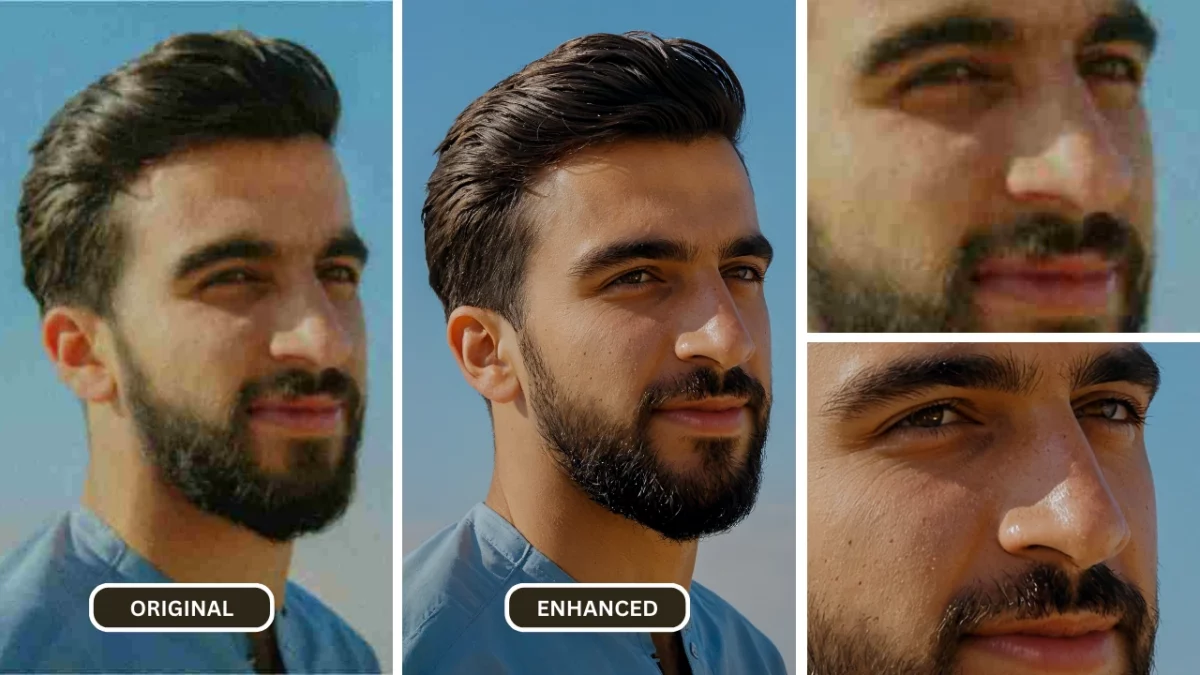
1. Cosa causa la pixelizzazione delle immagini?
La tua foto appariva perfetta sul telefono. Poi l'hai stampata, pubblicata o visualizzata su uno schermo più grande e hai visto dei quadratini sgranati. Questa è la pixelazione, uno dei problemi più comuni delle immagini digitali.
In molti casi è possibile rendere più nitida una foto pixelata, ma il metodo più adatto dipende dal fatto che la causa sia l'ingrandimento, la compressione o lo zoom digitale. Questa guida confronta quattro metodi pratici e ne spiega i limiti.
a. Motivi comuni delle immagini pixelate:
- Ingrandire un'immagine piccola: Il software deve creare pixel che non erano presenti nell'immagine originale.
- Compressione elevata: I ripetuti salvataggi in formato JPEG di bassa qualità e la perdita di dettagli da parte delle app di messaggistica.
- Zoom digitale: Ingrandendo l'immagine prima di scattare una foto con il telefono, il sensore viene ritagliato e il risultato ingrandito.
Identificare la causa aiuta a scegliere un metodo che possa migliorare l'immagine anziché accentuare il danno.
b. Comprensione della risoluzione e della qualità dell'immagine:
La risoluzione dell'immagine si riferisce al numero di pixel in un'immagine. Un'immagine con risoluzione più alta contiene più pixel, consentendo maggiori dettagli e immagini più nitide. Quando un'immagine viene ingrandita, i pixel vengono allungati per riempire lo spazio più grande e, se la risoluzione originale è troppo bassa, l'immagine apparirà pixelata.
c. Impatto di ridimensionamento e compressione impropri:
Ridimensionare un'immagine oltre la sua risoluzione nativa può portare a una pixelizzazione significativa. Questo perché i pixel dell'immagine vengono allungati per adattarsi alle dimensioni maggiori, facendoli apparire più grandi e più visibili. Allo stesso modo, una compressione eccessiva può rimuovere dati importanti dell'immagine, con conseguente perdita di dettagli e un aspetto pixelato.
Per evitare questi problemi, è essenziale utilizzare strumenti e tecniche di modifica delle immagini appropriati per ridimensionare e comprimere le immagini senza comprometterne la qualità. Gli strumenti di upscaling delle immagini basati sull'intelligenza artificiale possono essere particolarmente efficaci nel ridurre la pixelizzazione e migliorare i dettagli delle immagini per correggere facilmente le immagini pixelate.
2. Metodo 1: Upscaling tramite IA (flusso di lavoro più veloce)
a. Come l'upscaling tramite IA gestisce la pixelazione
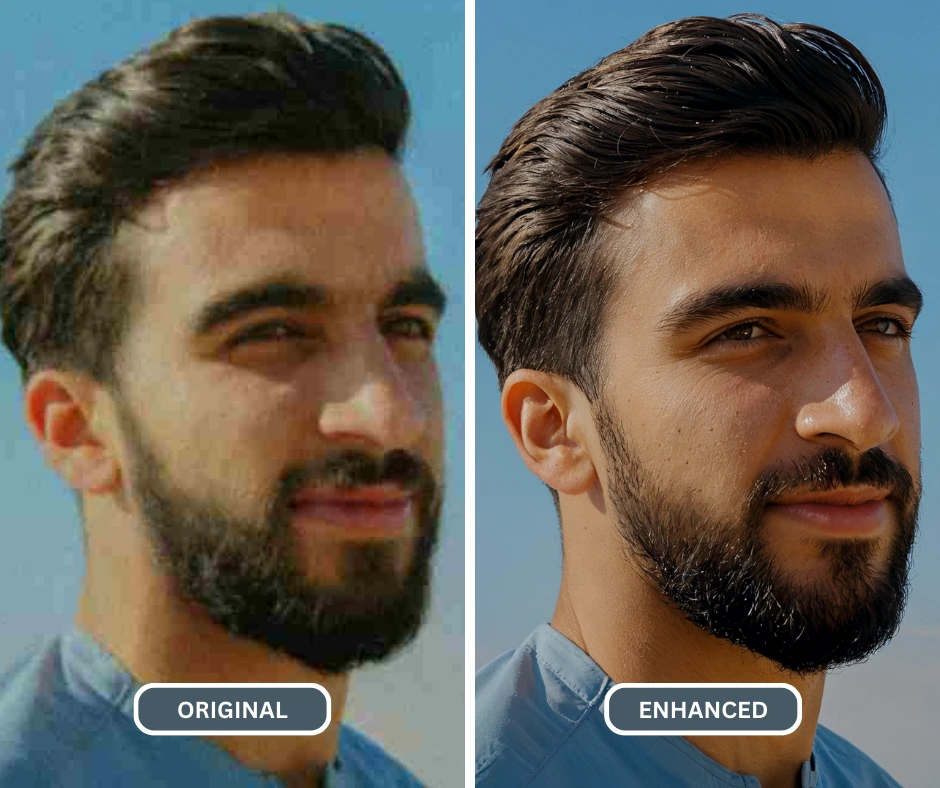
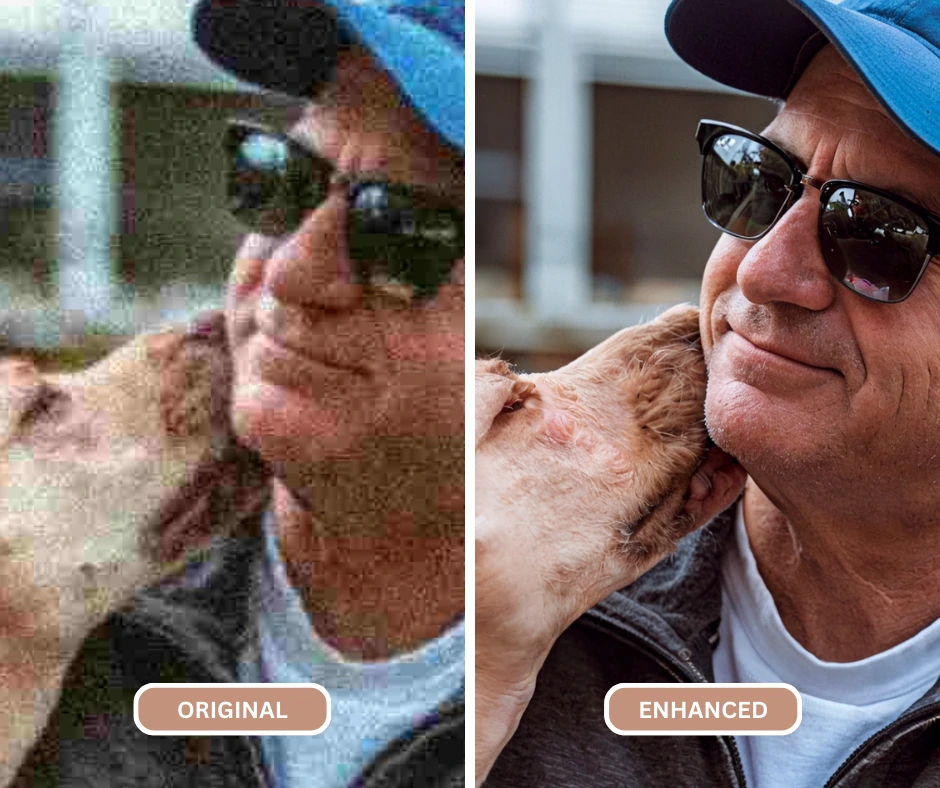
Il ridimensionamento tradizionale stima i nuovi pixel in base ai colori circostanti. PiktID Enhance utilizza un processo assistito dall'intelligenza artificiale per aumentare le dimensioni dell'immagine e generare dettagli plausibili basati sul soggetto visibile.
Aprire PiktID Miglioramento, Carica la sorgente di qualità più elevata disponibile, scegli un fattore di ingrandimento, elabora l'immagine e confronta l'anteprima con l'originale prima di scaricarla.
b. Come la tecnologia AI migliora la qualità delle immagini
Le tecniche tradizionali di upscaling delle immagini spesso faticano a mantenere la qualità, causando artefatti e perdita di dettagli. Strumenti basati sull'intelligenza artificiale come PiktID Enhance, invece, utilizzano algoritmi sofisticati per analizzare la struttura e il contenuto dell'immagine. Comprendendo i modelli e le relazioni sottostanti tra i pixel, l'IA è in grado di colmare in modo intelligente le informazioni mancanti, ottenendo un'immagine più nitida, chiara e dall'aspetto più naturale.
c. Dove l'upscaling tramite IA funziona e dove non funziona
L'upscaling tramite intelligenza artificiale spesso funziona meglio con foto che presentano un soggetto nitido, contorni ben definiti e una compressione moderata. Volti, capelli, testo, loghi e texture ripetitive richiedono un'attenta analisi, poiché i dettagli generati possono differire da quelli dell'immagine originale.
Non è in grado di recuperare le informazioni esatte che sono state rimosse da un file. Compressione eccessiva, ingrandimento estremo, sfocatura da movimento e immagini sorgente di piccole dimensioni possono comunque produrre artefatti.
3. Come correggere una foto pixelata con PiktID Enhance
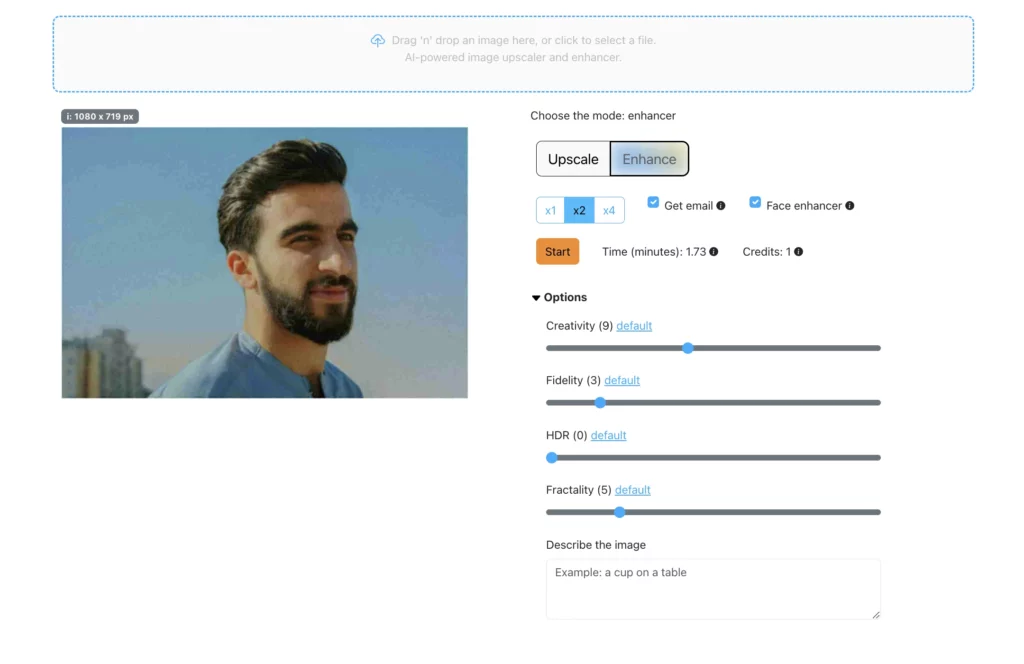
a. Preparazione dell'immagine
Prima di intraprendere il viaggio di restauro dell'immagine, è essenziale preparare l'immagine per risultati ottimali. Ecco alcune considerazioni cruciali:
b. Formati di file supportati:
- Formato JPEG: Il formato immagine più comune, adatto a un'ampia gamma di applicazioni.
- Italiano: Ideale per immagini con trasparenza o compressione senza perdita di dati.
- WebP: Un formato immagine moderno che offre una compressione efficiente e supporta la trasparenza.
c. Limitazioni di dimensione:
Quando possibile, parti dal file originale. Una copia presente nel rullino fotografico o nel backup su cloud di solito contiene maggiori dettagli utili rispetto a un'immagine scaricata da un'app di messaggistica. Le dimensioni di output e la disponibilità di elaborazione dipendono dai limiti del prodotto attualmente visualizzati in PiktID Studio.
d. Buone pratiche prima del caricamento:
- Verifica la corruzione: Assicurati che l'immagine non sia corrotta o danneggiata.
- Esegui il backup dell'immagine originale: Prima di apportare modifiche, creare sempre un backup dell'immagine originale.
- Considerare la dimensione di output desiderata: Determina la dimensione finale di cui hai bisogno per l'immagine ingrandita. Questo ti aiuterà a scegliere le impostazioni di ingrandita appropriate.
Seguendo queste linee guida, potrete massimizzare l'efficacia delle funzionalità di ripristino delle immagini di PiktID Enhance e ottenere i migliori risultati possibili.
e. Utilizzo delle funzionalità di miglioramento di PiktID Enhance
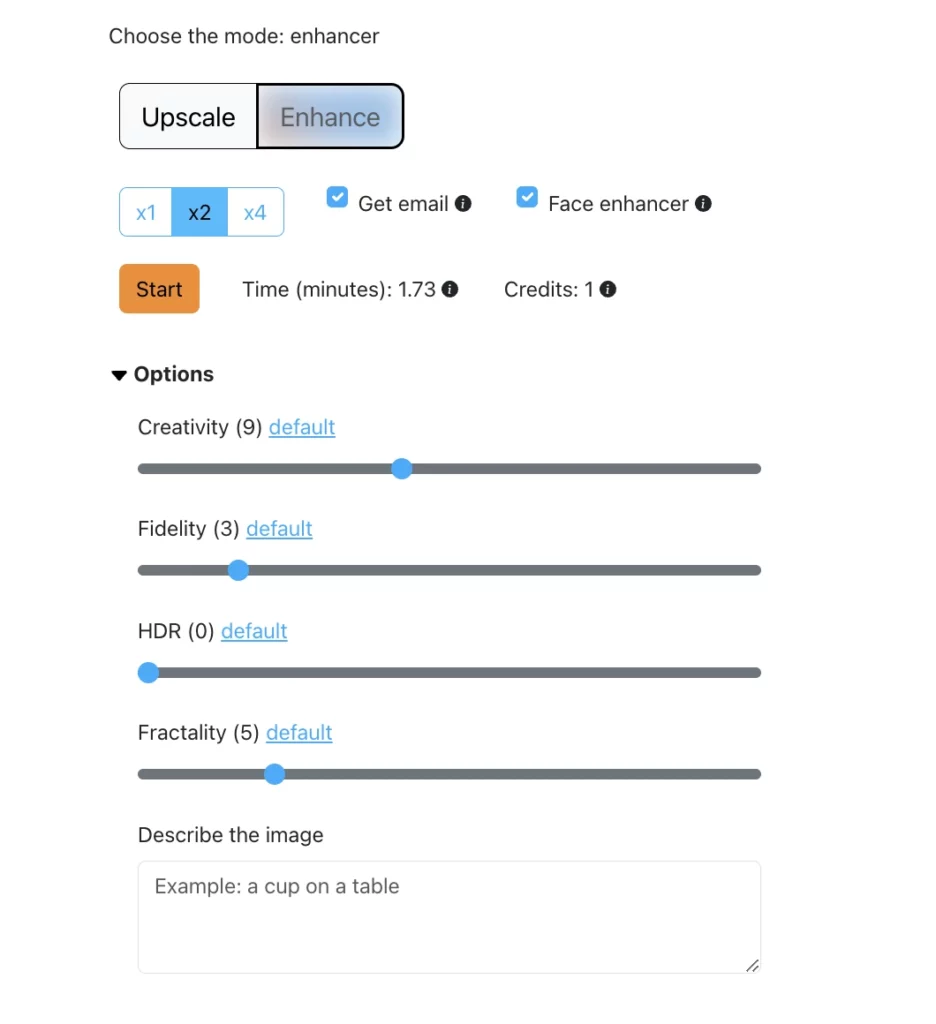
- Aprire PiktID Miglioramento nel tuo browser.
- Carica un'immagine JPEG, PNG o WebP.
- Scegli un fattore di ingrandimento disponibile che si adatti alle dimensioni di schermo o di stampa desiderate.
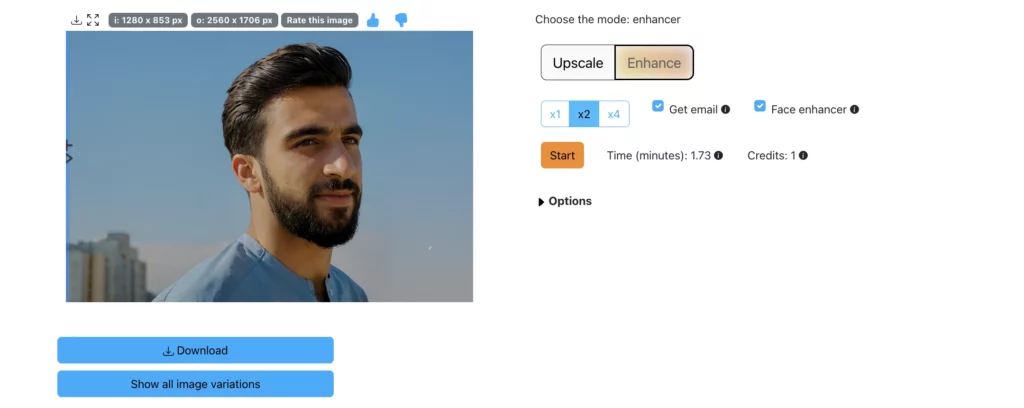
- Elabora l'immagine, quindi esamina volti, testo, bordi e texture con uno zoom di 100%.
- Scarica il risultato solo dopo averlo confrontato con l'originale.
4. Best Practice per risultati ottimali con l'upscaling delle immagini AI
a. Selezione dell'immagine:
Sebbene strumenti di upscaling basati sull'intelligenza artificiale come PiktID Enhance siano incredibilmente potenti, è importante selezionare immagini adatte per ottenere risultati ottimali e correggere le immagini pixelate. Ecco alcuni suggerimenti da tenere a mente:
- Formato immagine:
- JPEG: formato ampiamente utilizzato, adatto per l'ingrandimento delle immagini.
- PNG: ideale per immagini con trasparenza o bordi netti.
- Evita formati molto compressi o di bassa qualità che potrebbero limitare le possibilità di miglioramento.
- Risoluzione dell'immagine:
- Sebbene l'intelligenza artificiale possa migliorare le immagini a bassa risoluzione, iniziare con un'immagine a risoluzione più alta produrrà risultati migliori.
- Per ottenere miglioramenti evidenti, puntare a una risoluzione minima di 720p.
- Condizioni di illuminazione:
- Le immagini ben illuminate con un'illuminazione bilanciata tendono a ingrandirsi meglio.
- Evita immagini con ombre o luci eccessive che potrebbero essere difficili da migliorare.
b. Errori comuni da evitare:
- Elaborazione eccessiva:
- Sebbene gli strumenti di intelligenza artificiale possano migliorare significativamente la qualità delle immagini, un upscaling eccessivo può causare artefatti e perdita di dettagli.
- È importante trovare un equilibrio tra miglioramento e conservazione dell'integrità dell'immagine originale.
- Trascurare la qualità dell'immagine originale:
- Sebbene l'intelligenza artificiale possa fare miracoli, è fondamentale iniziare con un'immagine di qualità decente. Immagini gravemente danneggiate o fortemente compresse potrebbero non produrre risultati ottimali.
- Ignorando il bilanciamento del colore:
- Prestare attenzione al bilanciamento del colore e al bilanciamento del bianco prima e dopo l'upscaling.
- Alcuni strumenti potrebbero alterare involontariamente la tavolozza dei colori, quindi è essenziale rivedere i risultati e apportare le modifiche necessarie.
c. Suggerimenti per ottenere i migliori risultati:
- Sperimenta diverse impostazioni:
- Molti strumenti di upscaling delle immagini offrono impostazioni regolabili, come riduzione del rumore, nitidezza e miglioramento del colore. Sperimenta diverse combinazioni per trovare le impostazioni ottimali per la tua immagine specifica.
- Confronta prima e dopo:
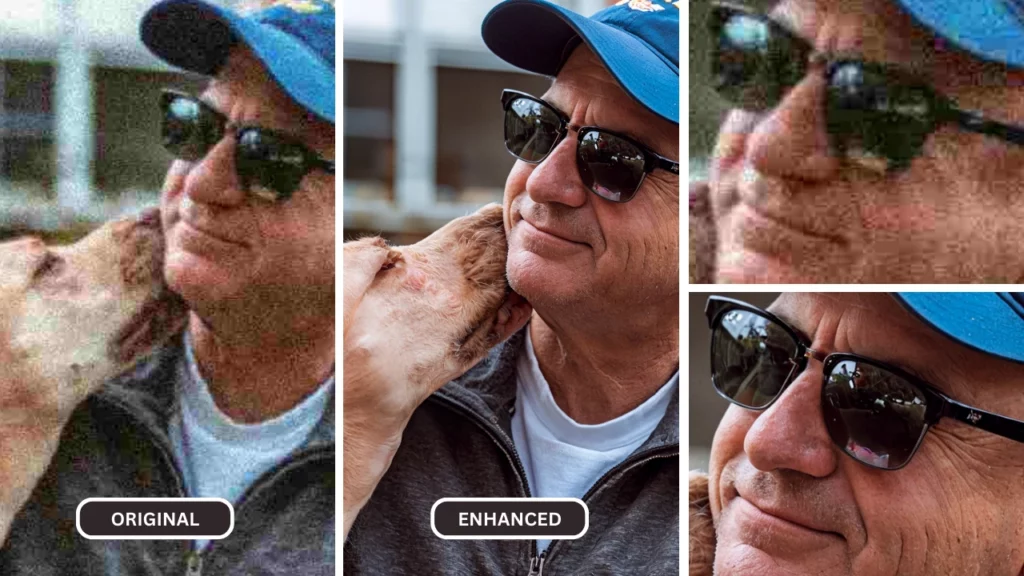
- Confrontare regolarmente le immagini originali e quelle ingrandite per valutare i miglioramenti.
- In questo modo puoi ottimizzare le impostazioni ed evitare un'elaborazione eccessiva.
- Utilizza uno strumento affidabile:
- Scegli uno strumento di upscaling delle immagini basato sull'intelligenza artificiale affidabile come PiktID Enhance, che utilizza algoritmi avanzati per fornire risultati di alta qualità.
Seguendo queste best practice e sfruttando la potenza degli strumenti di ingrandimento delle immagini basati sull'intelligenza artificiale, puoi correggere in modo significativo le immagini pixelate in pochi clic, che tu sia un fotografo professionista, un grafico o semplicemente un appassionato.
5. Metodi alternativi per correggere le immagini pixelate
L'upscaling tramite intelligenza artificiale non è l'unica soluzione efficace al problema della pixelizzazione. A seconda delle dimensioni di visualizzazione desiderate e dei file disponibili, ridurre le dimensioni di visualizzazione, utilizzare un editor desktop o reperire l'immagine originale potrebbe essere la scelta migliore.
a. Metodo 3: Photoshop e editor desktop
i. Tecniche di Photoshop
In Photoshop, apri Immagine > Dimensione immagine, Abilita il ricampionamento e prova Preserva dettagli 2.0. Applica la riduzione del rumore con cautela e confronta il risultato con uno zoom 100%. La sola nitidezza non ripristina le informazioni mancanti e può rendere più visibili i blocchi di pixel.
ii. Alternativa gratuita per desktop: GIMP
In GIMP, apri Immagine > Ridimensiona l'immagine e testare l'interpolazione NoHalo o LoHalo. Ciò offre un controllo manuale senza abbonamento, sebbene i risultati varino a seconda della sorgente e del fattore di ingrandimento.
b. Metodi 2 e 4: Ridurre le dimensioni o trovare l'originale
Riduci le dimensioni dello schermo: Se un'immagine appare sgranata a 1200 pixel di larghezza ma accettabile a 600, pubblicala nel formato più piccolo. La pixelatura è in parte relativa alla dimensione con cui il file viene visualizzato.
Trova il file originale: Prima di modificare le immagini, controlla il rullino fotografico, la scheda SD, l'allegato e-mail o il backup sul cloud. Questo è l'unico metodo in grado di ripristinare i dettagli originali anziché stimarli.
6. Suggerimenti per prevenire la pixelizzazione delle immagini
a. Tecniche appropriate di acquisizione delle immagini
i. Impostazioni della fotocamera:
- Risoluzione: Per catturare il massimo dei dettagli, utilizza l'impostazione di risoluzione più alta disponibile sulla tua fotocamera.
- ISO: Per ridurre rumore e grana, mantieni l'impostazione ISO il più bassa possibile.
- Apertura: Regolare l'apertura per controllare la profondità di campo e la nitidezza complessiva dell'immagine.
- Velocità dell'otturatore: Utilizzare una velocità di otturazione elevata per ridurre al minimo l'effetto mosso, soprattutto quando si fotografano soggetti in movimento.
ii. Condizioni di illuminazione:
- Illuminazione ottimale: Scattare in ambienti ben illuminati per evitare rumore e grana dovuti alla scarsa illuminazione.
- Evitare luci intense: La luce solare diretta può creare ombre intense e sovraesposizione, quindi è consigliabile utilizzare diffusori o scattare in zone d'ombra.
- Utilizzare la luce naturale: La luce naturale spesso produce immagini più vivide e lusinghiere.
iii. Linee guida per la risoluzione:
- Immagini Web: Si consiglia di puntare a una risoluzione di 72 DPI con una dimensione di 1000-1500 pixel sul lato più lungo.
- Stampa Immagini: Per una qualità di stampa ottimale, utilizzare una risoluzione più alta di 300 DPI.
b. Metodi corretti di archiviazione e condivisione
i. Selezione del formato file:
- Formati senza perdita di dati: Per immagini di alta qualità che devono essere modificate o stampate, utilizzare formati lossless come PNG o TIFF.
- Formati con perdita di dati: Per le immagini web, utilizzare formati lossy come JPEG per ridurre le dimensioni del file mantenendo una qualità accettabile.
ii. Tecniche di compressione:
- Scegli il giusto livello di compressione: Bilanciare il livello di compressione con la qualità dell'immagine. Livelli di compressione più elevati possono ridurre le dimensioni del file ma possono anche portare a una certa perdita di dettagli.
- Evitare una compressione eccessiva: Una compressione eccessiva può peggiorare notevolmente la qualità dell'immagine, causando pixelizzazione e altri artefatti.
iii. Raccomandazioni di backup:
- Backup regolari: Esegui regolarmente il backup delle tue immagini su un disco rigido esterno o su un archivio cloud per proteggerti dalla perdita di dati.
- Copie multiple: Per ridurre al minimo il rischio di perdita di dati, conserva più copie delle immagini importanti in posizioni diverse.
- Archiviazione cloud: Utilizza i servizi di archiviazione cloud per accedere facilmente alle tue immagini e condividerle da qualsiasi dispositivo.
Seguendo questi suggerimenti, è possibile acquisire e archiviare immagini di alta qualità, meno soggette a pixelatura e ad altri problemi di degradazione delle immagini.
7. Domande frequenti (FAQ)
i. È possibile ripristinare completamente una foto pixelata?
Non esattamente. Quando i dettagli originali sono stati scartati, un algoritmo di upscaling basato sull'intelligenza artificiale prevede dettagli sostitutivi plausibili anziché recuperare i pixel persi. Il risultato può apparire più nitido, ma resta comunque una ricostruzione.
ii. Esiste un modo gratuito per correggere le foto pixelate?
PiktID Studio potrebbe offrire crediti introduttivi; verifica i termini e le condizioni applicabili nell'interfaccia corrente. GIMP è un editor desktop gratuito e ridurre le dimensioni di visualizzazione o individuare il file originale non comporta alcun costo.
iii. Perché le foto risultano pixelate nelle app di messaggistica?
Le app di messaggistica spesso comprimono le foto per ridurre le dimensioni del trasferimento. Quando possibile, invia l'immagine come documento o file per preservare una maggiore quantità di dati originali.
iv. Quale risoluzione è utile per la stampa?
Un obiettivo di stampa comune è di circa 300 pixel per pollice alle dimensioni di stampa finali. Una stampa di 4 x 6 pollici richiede quindi circa 1.200 x 1.800 pixel. Anche la stampante, la distanza di visualizzazione e la qualità della sorgente influiscono sul risultato.
v. Può correggere il testo nelle immagini pixelate?
Sebbene PiktID Enhance eccella nel migliorare la qualità generale dell'immagine, potrebbe non essere in grado di ripristinare perfettamente il testo in immagini fortemente pixelate. In alcuni casi, l'intelligenza artificiale può recuperare parzialmente il testo, ma per risultati ottimali si consiglia di utilizzare strumenti specifici per il ripristino del testo o di consultare uno specialista professionista nel restauro di immagini.
Tuttavia, per le immagini con pixelizzazione moderata, PiktID Enhance può spesso migliorare significativamente la leggibilità del testo.
8. Correggere le foto pixelate senza nascondere i limiti
a. Quando utilizzare PiktID Enhance
Utilizza l'originale di qualità più elevata che riesci a trovare, scegli la risoluzione più piccola che soddisfi le reali esigenze e confronta ogni risultato elaborato con la sorgente. L'upscaling tramite IA è utile per un miglioramento visivo plausibile, mentre il file originale rimane la migliore fonte di dettagli autentici.
b. Suggerimenti finali per il successo
Per ottenere i migliori risultati da PiktID Enhance, tieni in considerazione i seguenti suggerimenti:
- La qualità dell'immagine è importante: Inizia con l'immagine sorgente di qualità più elevata possibile. Migliore è l'immagine originale, migliore sarà il risultato ingrandito.
- Sperimenta diverse impostazioni: PiktID Enhance offre diverse impostazioni per ottimizzare il processo di upscaling. Sperimenta con le varie opzioni per ottenere il livello di dettaglio e nitidezza desiderato.
- Considera l'immagine originale: L'efficacia dell'upscaling dell'immagine dipende dalla qualità dell'immagine originale. Immagini fortemente compresse o pixelate potrebbero non produrre risultati ottimali.
- Utilizza PiktID Enhance in modo responsabile: Sebbene PiktID Enhance possa migliorare significativamente la qualità dell'immagine, è importante utilizzarlo con responsabilità. Evitate di ingrandire eccessivamente le immagini, poiché ciò può causare artefatti e perdita di dettagli.
c. Prova PiktID Migliora la tua immagine
Aprire PiktID Miglioramento, Carica il miglior file sorgente disponibile e controlla l'anteprima prima di scaricarlo o pubblicarlo.