
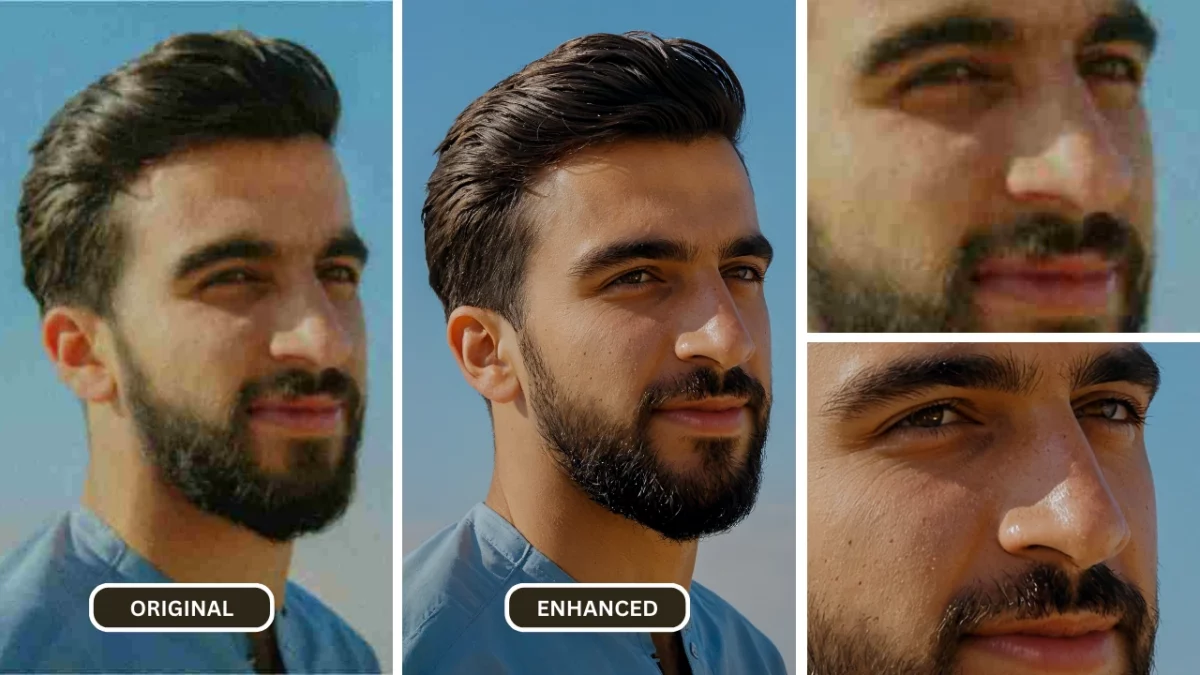
1. ¿Qué causa la pixelación de la imagen?
Tu foto se veía bien en tu teléfono. Luego la imprimiste, la publicaste o la abriste en una pantalla más grande y viste cuadrados pixelados. Eso es pixelación, uno de los problemas más comunes en las imágenes digitales.
En muchos casos, es posible mejorar la nitidez de una foto pixelada, pero el método adecuado depende de si la causa es la ampliación, la compresión o el zoom digital. Esta guía compara cuatro métodos prácticos y explica sus limitaciones.
a. Razones comunes para que las imágenes aparezcan pixeladas:
- Ampliar una imagen pequeña: El software debe crear píxeles que no estaban presentes en la fuente.
- Compresión fuerte: Los guardados repetidos en formato JPEG de baja calidad y las aplicaciones de mensajería descartan detalles.
- Zoom digital: Al hacer zoom antes de tomar una foto con el teléfono, el sensor recorta la imagen y amplía el resultado.
Identificar la causa te ayuda a elegir un método que pueda mejorar la imagen en lugar de resaltar el daño.
b. Comprensión de la resolución y calidad de la imagen:
La resolución de la imagen se refiere a la cantidad de píxeles que tiene una imagen. Una imagen con mayor resolución contiene más píxeles, lo que permite obtener imágenes más nítidas y con mayor detalle. Cuando se amplía una imagen, los píxeles se estiran para llenar el espacio más grande y, si la resolución original es demasiado baja, la imagen aparecerá pixelada.
c. Impacto de un escalamiento y compresión inadecuados:
Si se aumenta el tamaño de una imagen más allá de su resolución nativa, se puede producir una pixelación significativa. Esto se debe a que los píxeles de la imagen se estiran para ajustarse al tamaño más grande, lo que hace que parezcan más grandes y más visibles. De manera similar, una compresión excesiva puede eliminar datos importantes de la imagen, lo que da como resultado una pérdida de detalles y una apariencia pixelada.
Para evitar estos problemas, es fundamental utilizar herramientas y técnicas de edición de imágenes adecuadas para cambiar el tamaño y comprimir las imágenes sin comprometer la calidad. Las herramientas de ampliación de imagen impulsadas por IA pueden ser especialmente eficaces para reducir la pixelación y mejorar los detalles de la imagen para corregir la pixelación fácilmente.
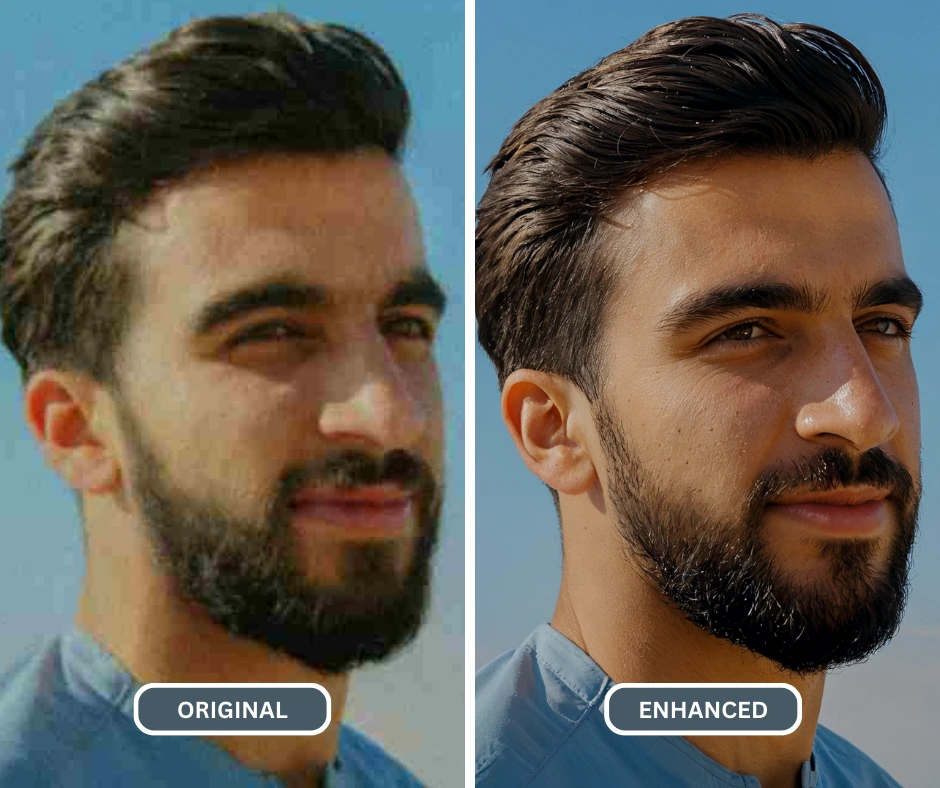
2. Método 1: Escalado mediante IA (Flujo de trabajo más rápido)
a. Cómo el escalado mediante IA gestiona la pixelación
El redimensionamiento tradicional estima los nuevos píxeles a partir de los colores cercanos. PiktID Enhance utiliza un proceso asistido por IA para aumentar las dimensiones de la imagen y generar detalles plausibles basados en el sujeto visible.
Abierto PiktID Mejorar, Sube la fuente de mayor calidad disponible, elige un factor de escalado, procesa la imagen y compara la vista previa con el original antes de descargarla.
b. Cómo la tecnología de IA mejora la calidad de la imagen
Las técnicas tradicionales de mejora de imagen suelen tener dificultades para mantener la calidad, lo que provoca artefactos y pérdida de detalle. Sin embargo, herramientas con inteligencia artificial como PiktID Enhance utilizan algoritmos sofisticados para analizar la estructura y el contenido de la imagen. Al comprender los patrones subyacentes y las relaciones entre los píxeles, la IA puede completar de forma inteligente la información faltante, lo que da como resultado una imagen más nítida, clara y de aspecto más natural.
c. Dónde funciona y dónde no funciona la mejora de la IA mediante IA
El escalado mediante IA suele funcionar mejor en fotos con un sujeto nítido, bordes utilizables y una compresión moderada. Los rostros, el cabello, el texto, los logotipos y las texturas repetitivas requieren una inspección minuciosa, ya que el detalle generado puede diferir del original.
No puede recuperar la información exacta que se eliminó de un archivo. La compresión severa, el aumento extremo, el desenfoque por movimiento y las imágenes de origen diminutas aún pueden producir artefactos.
3. Cómo corregir una foto pixelada con PiktID Enhance
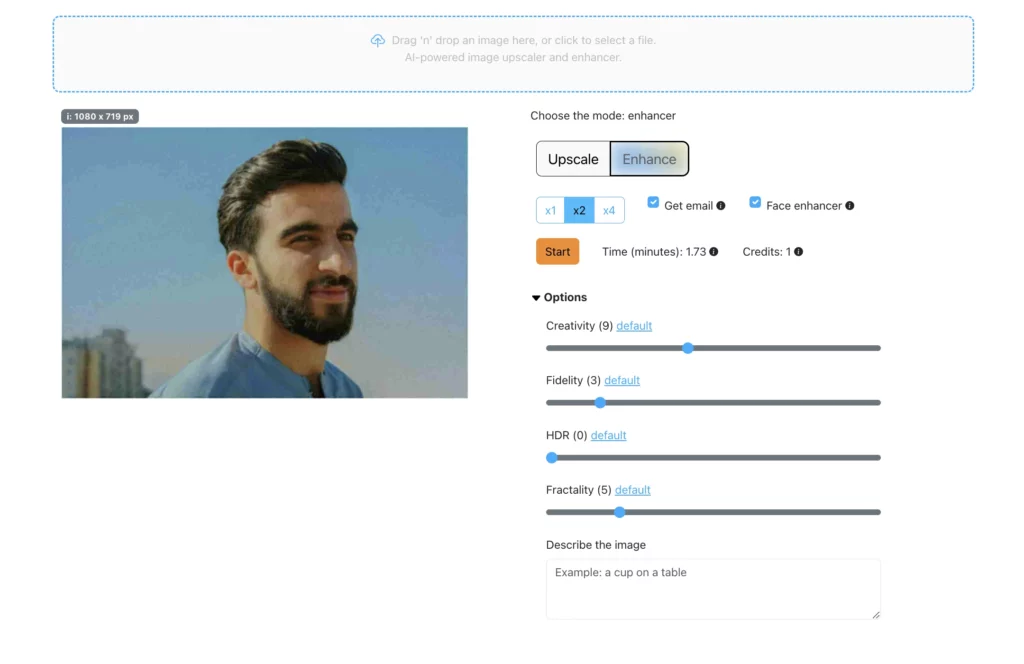
a. Preparación de la imagen
Antes de embarcarse en el proceso de restauración de imágenes, es fundamental preparar la imagen para obtener resultados óptimos. A continuación, se indican algunas consideraciones fundamentales:
b. Formatos de archivos admitidos:
- Imagen JPEG: El formato de imagen más común, adecuado para una amplia gama de aplicaciones.
- PNG: Ideal para imágenes con transparencia o compresión sin pérdida.
- WebP: Un formato de imagen moderno que ofrece una compresión eficiente y admite transparencia.
c. Limitaciones de tamaño:
Siempre que sea posible, utilice el archivo original. Una copia de la galería de fotos o de la nube suele contener más detalles útiles que una imagen descargada de una aplicación de mensajería. El tamaño de salida y la disponibilidad de procesamiento dependen de los límites del producto que se muestran en PiktID Studio.
d. Mejores prácticas antes de cargar:
- Comprobar si hay corrupción: Asegúrese de que su imagen no esté corrupta ni dañada.
- Realice una copia de seguridad de su imagen original: Cree siempre una copia de seguridad de la imagen original antes de aplicar cualquier edición.
- Considere el tamaño de salida deseado: Determine el tamaño final que necesita para la imagen ampliada. Esto le ayudará a elegir la configuración de ampliación adecuada.
Siguiendo estas directrices, podrá maximizar la eficacia de las capacidades de restauración de imágenes de PiktID Enhance y obtener los mejores resultados posibles.
e. Uso de las funciones de mejora de PiktID Enhance
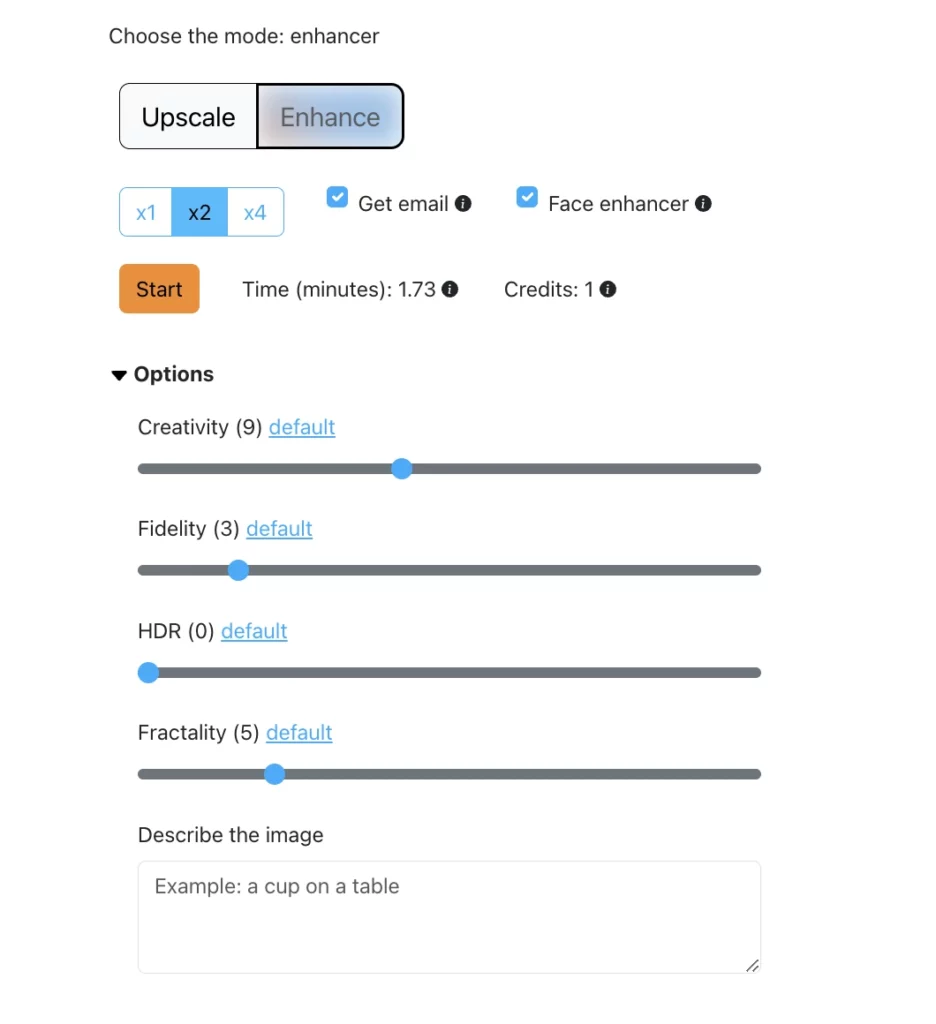
- Abierto PiktID Mejorar en tu navegador.
- Sube una imagen en formato JPEG, PNG o WebP.
- Seleccione un factor de ampliación disponible que se ajuste al tamaño de pantalla o impresión deseado.
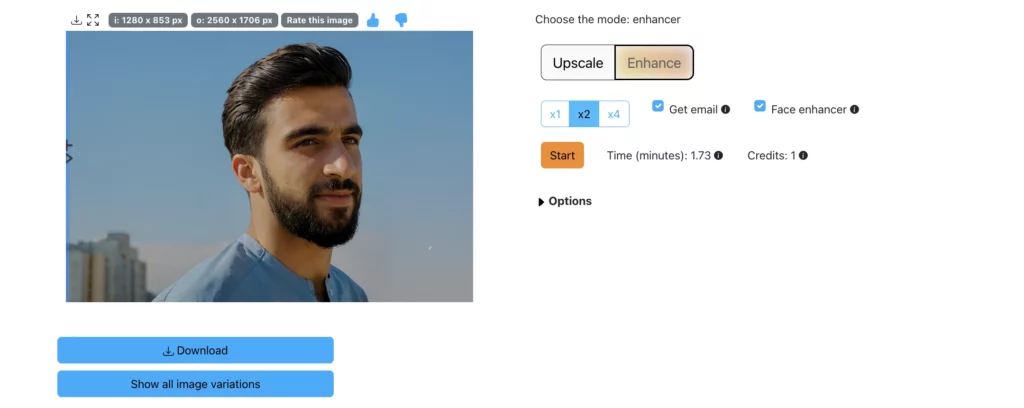
- Procese la imagen y luego inspeccione las caras, el texto, los bordes y las texturas con un nivel de zoom de 100%.
- Descarga el resultado solo después de compararlo con el original.
4. Prácticas recomendadas para obtener resultados óptimos con el aumento de escala de imágenes mediante IA
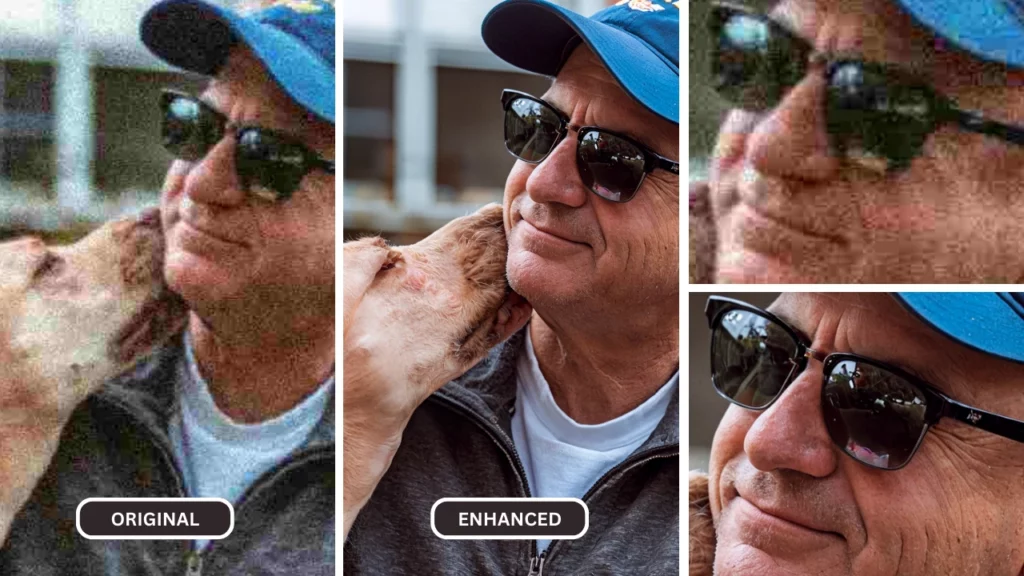
a. Selección de imágenes:
Si bien las herramientas de mejora de imagen mediante IA, como PiktID Enhance, son increíblemente potentes, es importante seleccionar imágenes adecuadas para obtener resultados óptimos y corregir la pixelación. Aquí tienes algunos consejos a tener en cuenta:
- Formato de imagen:
- JPEG: Un formato ampliamente utilizado y adecuado para ampliar imágenes.
- PNG: Ideal para imágenes con transparencia o bordes nítidos.
- Evite formatos muy comprimidos o de baja calidad que puedan limitar el potencial de mejora.
- Resolución de la imagen:
- Si bien la IA puede mejorar imágenes de menor resolución, comenzar con una imagen de mayor resolución producirá mejores resultados.
- Intente alcanzar una resolución mínima de 720p para obtener mejoras notables.
- Condiciones de iluminación:
- Las imágenes bien iluminadas con iluminación equilibrada tienden a ampliarse mejor.
- Evite imágenes con sombras o reflejos excesivos que puedan ser difíciles de mejorar.
b. Errores comunes que se deben evitar:
- Sobreprocesamiento:
- Si bien las herramientas de IA pueden mejorar significativamente la calidad de la imagen, un aumento de escala excesivo puede generar artefactos y pérdida de detalles.
- Es importante lograr un equilibrio entre la mejora y la preservación de la integridad de la imagen original.
- Descuidar la calidad de la imagen original:
- Si bien la IA puede hacer maravillas, es fundamental comenzar con una imagen de calidad decente. Es posible que las imágenes muy dañadas o muy comprimidas no produzcan resultados óptimos.
- Ignorar el equilibrio de color:
- Preste atención al balance de color y al balance de blancos antes y después de ampliar.
- Algunas herramientas pueden alterar involuntariamente la paleta de colores, por lo que es esencial revisar los resultados y realizar los ajustes necesarios.
c. Consejos para lograr los mejores resultados:
- Experimente con diferentes configuraciones:
- Muchas herramientas de ampliación de imágenes ofrecen configuraciones ajustables, como reducción de ruido, nitidez y mejora del color. Experimente con diferentes combinaciones para encontrar la configuración óptima para su imagen específica.
- Comparar antes y después:
- Compare periódicamente las imágenes originales y mejoradas para evaluar las mejoras.
- Esto le ayudará a ajustar su configuración y evitar el procesamiento excesivo.
- Utilice una herramienta confiable:
- Elija una herramienta de mejora de imágenes mediante IA de buena reputación, como PiktID Enhance, que utiliza algoritmos avanzados para ofrecer resultados de alta calidad.
Si sigue estas prácticas recomendadas y aprovecha el poder de las herramientas de ampliación de imágenes con inteligencia artificial, podrá corregir significativamente las imágenes pixeladas con unos pocos clics, ya sea un fotógrafo profesional, un diseñador gráfico o simplemente un entusiasta.
5. Métodos alternativos para arreglar una imagen pixelada
El escalado mediante IA no es la única solución útil para la pixelación. Dependiendo del tamaño de pantalla deseado y de los archivos disponibles, reducir las dimensiones mostradas, usar un editor de escritorio o localizar la imagen original puede ser la mejor opción.
a. Método 3: Photoshop y editores de escritorio
i. Técnicas de Photoshop
En Photoshop, abre Imagen > Tamaño de la imagen, Habilite el remuestreo y pruebe la función Conservar detalles 2.0. Aplique la reducción de ruido con precaución y compare el resultado con un zoom de 100%. El enfoque por sí solo no restaura la información faltante y puede hacer que los bloques de píxeles sean más visibles.
ii. Alternativa gratuita para escritorio: GIMP
En GIMP, abre Imagen > Escalar imagen y prueba la interpolación NoHalo o LoHalo. Esto permite el control manual sin suscripción, aunque los resultados varían según la fuente y el factor de ampliación.
b. Métodos 2 y 4: Reducir el tamaño o encontrar el original
Reduzca el tamaño de la pantalla: Si una imagen se ve pixelada a 1200 píxeles de ancho, pero aceptable a 600, publíquela en el tamaño más pequeño. La pixelación depende en parte del tamaño al que se muestra el archivo.
Encuentra el archivo original: Antes de editar, revisa la galería de fotos, la tarjeta SD, el archivo adjunto del correo electrónico o la copia de seguridad en la nube. Este es el único método que permite restaurar los detalles originales en lugar de estimarlos.
6. Consejos para evitar la pixelación de imágenes
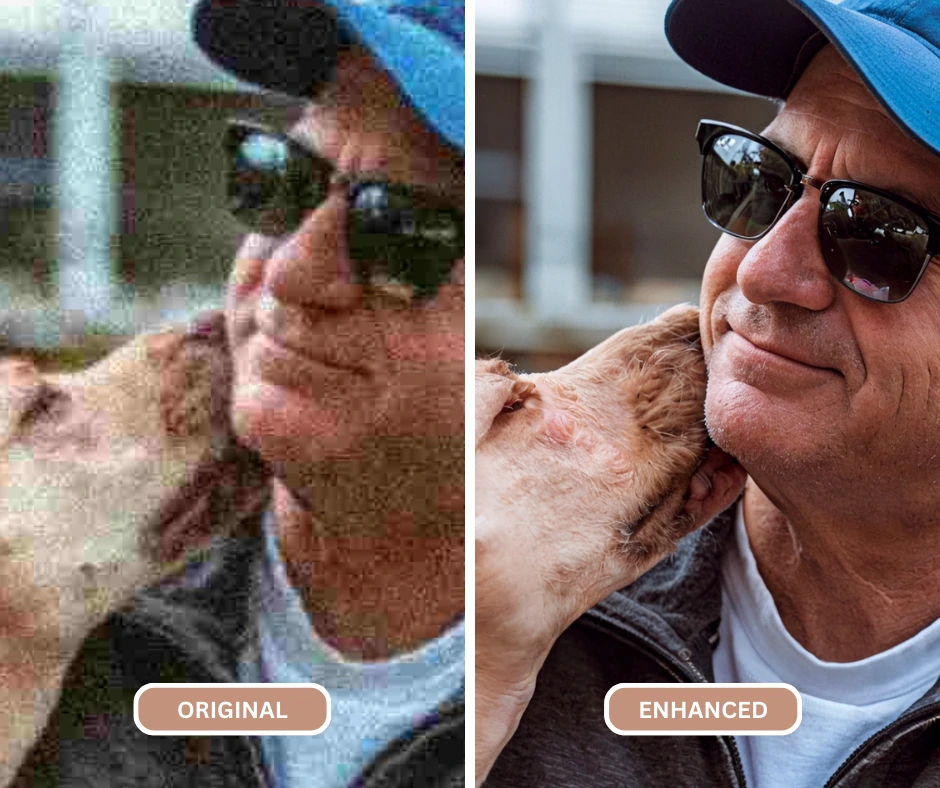
a. Técnicas adecuadas de captura de imágenes
i. Configuración de la cámara:
- Resolución: Utilice la configuración de resolución más alta disponible en su cámara para capturar el máximo detalle.
- YO ASI: Mantenga la configuración ISO lo más baja posible para reducir el ruido y el granulado.
- Abertura: Ajuste la apertura para controlar la profundidad de campo y la nitidez general de la imagen.
- Velocidad de obturación: Utilice una velocidad de obturación rápida para minimizar el desenfoque de movimiento, especialmente al fotografiar sujetos en movimiento.
ii. Condiciones de iluminación:
- Iluminación óptima: Dispare en entornos bien iluminados para evitar el ruido y el granulado de la poca luz.
- Evite la iluminación intensa: La luz solar directa puede crear sombras duras y sobreexposición, así que considere usar difusores o disparar en áreas sombreadas.
- Utilice la luz natural: La luz natural a menudo produce imágenes más favorecedoras y vibrantes.
iii. Directrices de resolución:
- Imágenes web: Intente lograr una resolución de 72 DPI con un tamaño de 1000 a 1500 píxeles en el lado más largo.
- Imágenes impresas: Utilice una resolución más alta de 300 DPI para una calidad de impresión óptima.
b. Métodos correctos de almacenamiento y uso compartido
i. Selección de formato de archivo:
- Formatos sin pérdida: Utilice formatos sin pérdida como PNG o TIFF para imágenes de alta calidad que necesiten editarse o imprimirse.
- Formatos con pérdida: Para las imágenes web, utilice formatos con pérdida como JPEG para reducir el tamaño del archivo manteniendo una calidad aceptable.
ii. Técnicas de compresión:
- Elija el nivel de compresión adecuado: Equilibre el nivel de compresión con la calidad de la imagen. Los niveles de compresión más altos pueden reducir el tamaño del archivo, pero también pueden provocar cierta pérdida de detalles.
- Evite la compresión excesiva: La compresión excesiva puede degradar significativamente la calidad de la imagen, dando lugar a pixelación y otros artefactos.
iii. Recomendaciones de respaldo:
- Copias de seguridad periódicas: Realice periódicamente copias de seguridad de sus imágenes en un disco duro externo o en un almacenamiento en la nube para protegerse contra la pérdida de datos.
- Varias copias: Almacene varias copias de sus imágenes importantes en diferentes ubicaciones para minimizar el riesgo de pérdida de datos.
- Almacenamiento en la nube: Utilice los servicios de almacenamiento en la nube para acceder y compartir fácilmente sus imágenes desde cualquier dispositivo.
Si sigue estos consejos, podrá capturar y almacenar imágenes de alta calidad que sean menos propensas a la pixelación y otros problemas de degradación de la imagen.
7. Preguntas frecuentes (FAQ)
i. ¿Se puede restaurar completamente una foto pixelada?
No exactamente. Cuando se descartan los detalles originales, un escalador de IA predice detalles de reemplazo plausibles en lugar de recuperar los píxeles perdidos. El resultado puede parecer más nítido, pero sigue siendo una reconstrucción.
ii. ¿Existe alguna forma gratuita de corregir las fotos pixeladas?
PiktID Studio puede ofrecer créditos de introducción; consulta la interfaz actual para conocer los términos aplicables. GIMP es un editor de escritorio gratuito, y reducir el tamaño de la pantalla o localizar el archivo original no tiene costo.
iii. ¿Por qué las fotos se pixelan en las aplicaciones de mensajería?
Las aplicaciones de mensajería suelen comprimir las fotos para reducir el tamaño de la transferencia. Si es posible, envía la imagen como documento o archivo para conservar la mayor parte de los datos originales.
iv. ¿Qué resolución es útil para imprimir?
Una resolución de impresión habitual es de aproximadamente 300 píxeles por pulgada en el tamaño final de impresión. Por lo tanto, una impresión de 4 x 6 pulgadas requiere aproximadamente 1200 x 1800 píxeles. La impresora, la distancia de visualización y la calidad de la fuente también influyen en el resultado.
v. ¿Puede arreglar texto en imágenes pixeladas?
Si bien PiktID Enhance destaca por mejorar la calidad general de la imagen, es posible que no logre restaurar perfectamente el texto en imágenes muy pixeladas. En algunos casos, la IA puede recuperar parcialmente el texto, pero para obtener resultados óptimos, se recomienda utilizar herramientas específicas de restauración de texto o consultar con un especialista en restauración de imágenes.
Sin embargo, en el caso de imágenes con una pixelación moderada, la función PiktID Enhance suele mejorar significativamente la legibilidad del texto.
8. Reparar fotos pixeladas sin ocultar los límites
a. Cuándo usar PiktID Enhance
Utiliza la imagen original de mayor calidad que encuentres, elige el tamaño de salida mínimo que se ajuste a tus necesidades y compara cada resultado procesado con la fuente original. El escalado mediante IA es útil para lograr una mejora visual perceptible, mientras que el archivo original sigue siendo la mejor fuente de detalles auténticos.
b. Consejos finales para el éxito
Para obtener los mejores resultados de PiktID Enhance, tenga en cuenta los siguientes consejos:
- La calidad de la imagen importa: Comience con la imagen de origen de mayor calidad posible. Cuanto mejor sea la imagen original, mejor será el resultado ampliado.
- Experimente con diferentes configuraciones: PiktID Enhance ofrece diversas configuraciones para ajustar con precisión el proceso de escalado. Experimenta con diferentes opciones para lograr el nivel de detalle y claridad deseado.
- Considere la imagen original: La eficacia del aumento de escala de la imagen depende de la calidad de la imagen original. Es posible que las imágenes muy comprimidas o pixeladas no produzcan resultados óptimos.
- Utilice PiktID Enhance de forma responsable: Si bien la función PiktID Enhance puede mejorar significativamente la calidad de la imagen, es importante usarla con responsabilidad. Evite ampliar excesivamente las imágenes, ya que esto puede provocar artefactos y pérdida de detalle.
c. Prueba PiktID Mejorar tu imagen
Abierto PiktID Mejorar, Sube el mejor archivo fuente disponible e inspecciona la vista previa antes de descargarlo o publicarlo.