
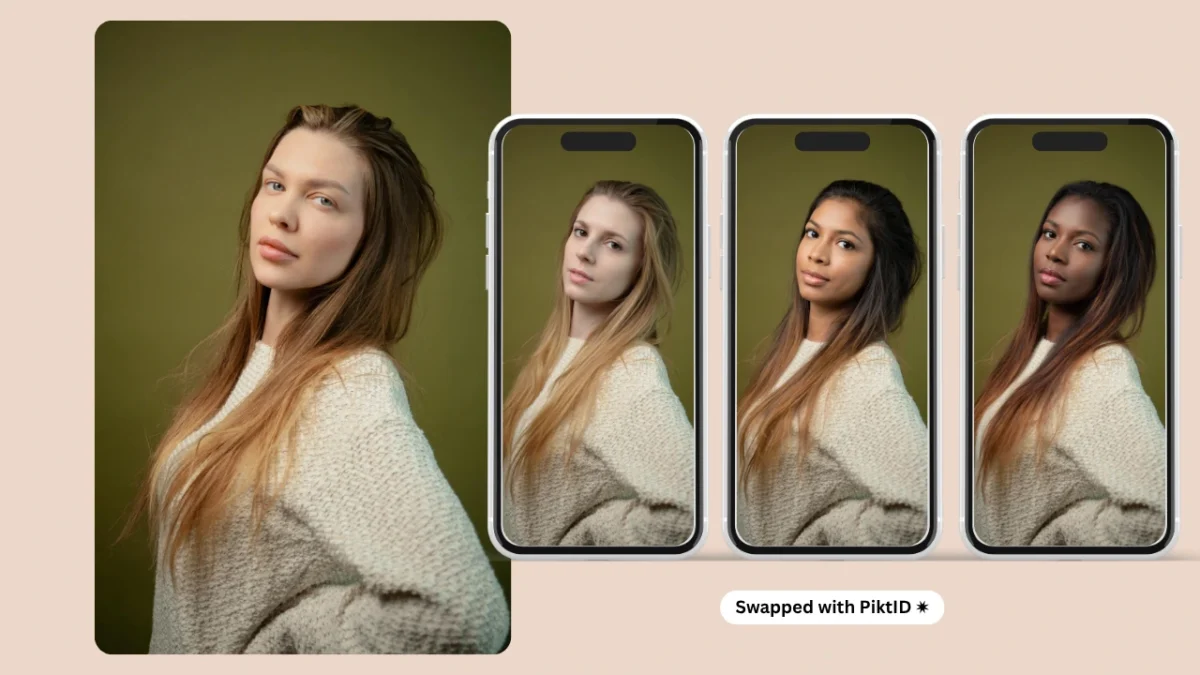
Wenn Sie sich jemals gefragt haben, wie man auf dem iPhone einfach und professionell Gesichter tauschen kann, zeigt Ihnen dieser Leitfaden sowohl schnelle Optionen für Privatnutzer als auch professionelle Arbeitsabläufe. Während Alltagsnutzer oft Apps wie Reface oder FaceApp für spielerische Bearbeitungen verwenden, benötigen Profis qualitativ hochwertigere und datenschutzkonforme Ergebnisse – und genau hier kommt PiktID ins Spiel.
Dieser Artikel erklärt Ihnen, wie Sie auf dem iPhone mithilfe von mobilen Tools und dem fortschrittlichen Ökosystem von PiktID, einschließlich der Funktionen Studio, Swap und Anonymize, Gesichter tauschen – für sichere und fotorealistische Bearbeitung. Sie lernen, wie Sie präzise Gesichtstausche direkt auf Ihrem Smartphone durchführen, natürliche Lichtverhältnisse und Gesichtsausdrücke bewahren und gespeicherte Identitäten sicher für die wiederholte kreative Nutzung verwalten. Egal, ob Sie Hobby-Kreativer oder Markenverantwortlicher sind – dieser Leitfaden vereinfacht den Prozess.
1. Warum der Gesichtstausch auf dem iPhone wichtig ist
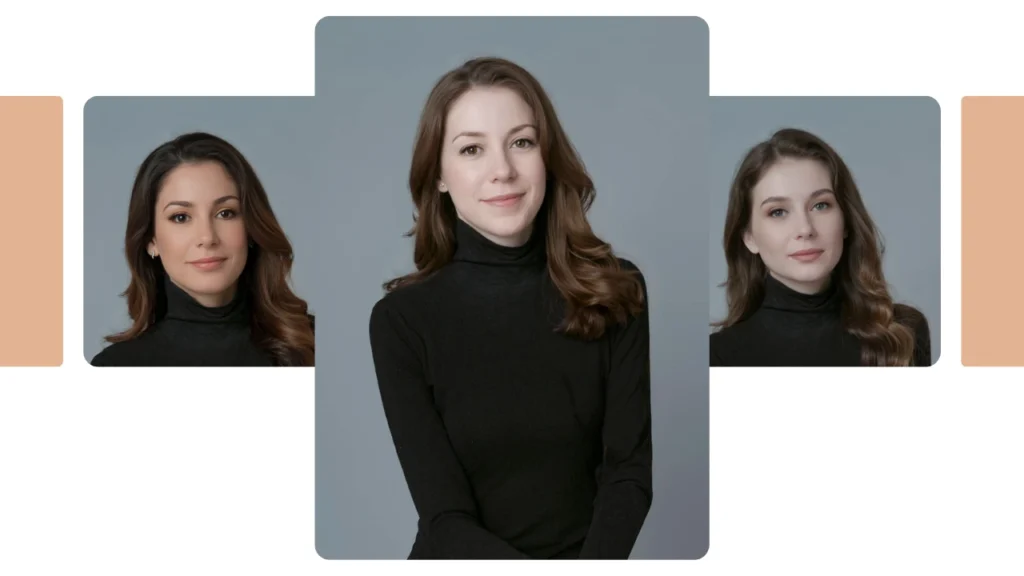
Die Frage, wie man auf dem iPhone einen Gesichtstausch durchführt, ist in der heutigen, mobil geprägten Kreativlandschaft immer relevanter geworden. Die meisten Kreativen, Marketer und Influencer filmen und bearbeiten ihre Videos direkt mit ihren iPhones – daher sind schnelle, intuitive und präzise Gesichtstauschfunktionen unerlässlich, um mit den Anforderungen der sozialen Medien und den Deadlines der Marken Schritt zu halten.
Dieser Trend wird von zwei Hauptzielgruppen angetrieben. Die erste Gruppe besteht aus Gelegenheitsnutzern, die unterhaltsame oder virale Inhalte für Plattformen wie Instagram und TikTok erstellen möchten. Für sie bieten Apps wie Reface oder FaceApp Komfort und sofortige Unterhaltung. Die zweite Gruppe hingegen – Modemarken, E-Commerce-Teams und Agenturen – benötigt deutlich mehr Kontrolle, Datenschutz und Realismus. Sie brauchen Bildbearbeitungsprogramme, die Mimik, Licht und Textur originalgetreu wiedergeben, oft für Kampagnenvisualisierungen oder Mockups.
In diesem Kontext hebt sich das Swap-Tool von PiktID als professionelle Alternative deutlich ab. Es ermöglicht nicht nur nahtlose, fotorealistische Modellwechsel, sondern ist auch mit Anonymize integriert – so können Nutzer reale Modelle ersetzen und gleichzeitig ihre Identität schützen. Für diejenigen, die lernen möchten, wie man PiktID als KI-Foto-Gesichtstausch Effizient und ohne Kompromisse bei Qualität oder Konformität bietet PiktID das Beste aus beiden Welten: Einfachheit und Leistung auf Produktionsniveau.
2. Kurzer Überblick: Die besten iPhone-Apps und ihre Vor- und Nachteile
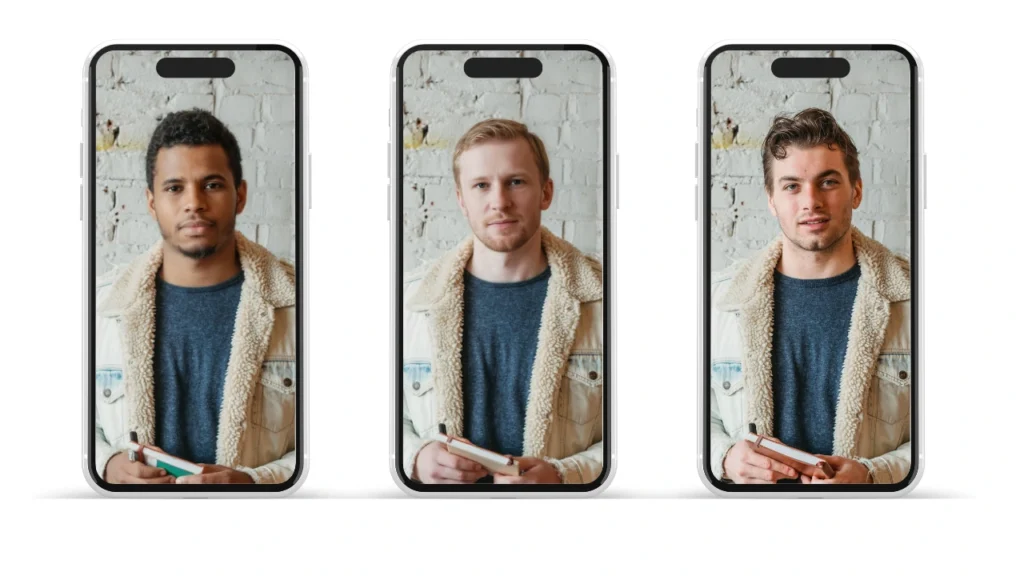
Wer wissen möchte, wie man auf dem iPhone einen Gesichtstausch durchführt, greift oft auf beliebte Apps zurück, die sofortige Ergebnisse versprechen. Viele bieten zwar schnelle Bearbeitungen für Unterhaltung oder soziale Medien, aber nur wenige erreichen die Präzision und den Realismus, die Profis erwarten.
Neugestaltung Reface ist eine der bekanntesten Apps für schnelle Gesichtstausche in Fotos und Videos. Sie liefert sofortige Ergebnisse und bietet eine intuitive Benutzeroberfläche, was sie ideal für den gelegentlichen Gebrauch macht. Obwohl Reface Spaß macht und schnell ist, bleibt die Ergebnisqualität auf dem Niveau von Privatnutzern – Gesichtsausrichtung, Lichtverhältnisse und Texturübergänge sind oft uneinheitlich. Für alle, die lernen möchten, wie man auf dem iPhone professionell Gesichter tauscht, können diese Einschränkungen spürbar sein.
FaceApp Es geht über einfaches Austauschen hinaus und bietet Funktionen zur Porträtretusche, Altersfilter und Gesichtsmorphing. Die Verarbeitungsgeschwindigkeit und die einfache Bedienung sind ansprechend, doch Bedenken hinsichtlich des Datenschutzes und die eingeschränkten Produktionskontrollen machen es weniger geeignet für Kreative oder Marken, die auf zuverlässige und reproduzierbare Ergebnisse angewiesen sind.
Canva und Adobe Express (mobil) Kürzlich wurden KI-gestützte Gesichtsbearbeitungswerkzeuge eingeführt. Sie eignen sich hervorragend für Compositing, Farbkorrektur und Feinschliff und bieten mehr Flexibilität in den Arbeitsabläufen der Nachbearbeitung. Für die präzise Gesichtsersetzung sind diese Plattformen jedoch weiterhin auf manuelle Nachbearbeitung angewiesen.
Die größte Schwäche dieser Tools – selbst beim Erlernen des Face-Swappings auf dem iPhone – liegt im fehlenden Realismus auf professionellem Niveau. Keines der Programme bewahrt Licht und Schatten perfekt, integriert Haare nahtlos in komplexe Texturen oder unterstützt die konsistente Wiederverwendung von Identitäten. Funktionen wie Stapelverarbeitung und kontrollierte Anonymisierung fehlen, wodurch sie für Produktions- oder Kampagnen-Workflows weniger geeignet sind.
Lesen Sie mehr über die Verwendung von PiktID als Gesichtsersetzungs-App.
3. Warum PiktID auf dem iPhone verwenden?

PiktID Swap bietet eine browserbasierte Lösung zum Gesichtstausch auf dem iPhone mit Safari, ohne dass eine Desktop-Software erforderlich ist. Laden Sie ein Zielfoto hoch, geben Sie eine Quellidentität an, generieren Sie den Tausch und überprüfen Sie das Ergebnis vor dem Herunterladen.
Der Studio-Workflow ist außerdem mit Anonymisierungs- und gespeicherten Identitäten verknüpft, um Nutzern die Erstellung oder Wiederverwendung von Identitäten für mehrere Bilder zu ermöglichen. Die Ergebnisse hängen von den Quellfotos ab, insbesondere von Gesichtswinkel, Beleuchtung, Gesichtsausdruck, Hindernissen und Auflösung.
Für alle, die vergleichen Wie man Gesichter in Fotos austauscht, PiktID kombiniert einen mobilen Workflow mit optionalen Identitätsmanagement- und API-Tools.
4. Der beste iPhone-Workflow: Schritt für Schritt (PiktID Studio + Swap)
Gesichtstausch ist längst nicht mehr nur mit Desktop-Bildbearbeitungsprogrammen möglich – Kreative, Marketingexperten und Gelegenheitsnutzer können heute direkt auf ihrem iPhone professionelle Gesichtstausche durchführen. Sie fragen sich, wie Sie auf dem iPhone ohne komplizierte Software oder aufwendige Einrichtung einen Gesichtstausch vornehmen können? PiktID bietet Ihnen zwei unkomplizierte Wege: einen Studio-Workflow ohne Programmierung und eine entwicklerfreundliche API. Beide Methoden sind für die mobile Nutzung optimiert, sodass Sie Ergebnisse direkt von Ihrem Gerät aus erstellen, testen und teilen können.

Übersicht
Es gibt zwei Hauptansätze, um mit PiktID das Gesicht auf einem iPhone zu tauschen:
- Schnellpfad (Studio-Webanwendung) — Nutzen Sie PiktID Studio in Safari für einen Workflow ohne Programmierung. Diese Methode eignet sich für einzelne Fotos und die interaktive Bildwiedergabe.
- Entwicklungspfad (API-Integration) — Nutzen Sie die Swap-API über Ihren eigenen Backend- oder mobilen Workflow, wenn Sie eine programmatische Verarbeitung benötigen.
Beide Pfade unterstützen PiktID-Funktionen wie z. B. Anonymisieren, Person generierenund Gespeicherte Identitäten. Überprüfen Sie jedes Ergebnis anhand der Quelle, da Beleuchtung, Textur und Details zur Identität variieren können.
Vorbereitung auf dem iPhone
Bevor Sie sich damit befassen, wie man auf dem iPhone einen Gesichtstausch durchführt, stellen Sie sicher, dass Ihre Bildeinstellungen für optimale Ergebnisse optimiert sind.
- Aufnahmetipps: Machen Sie ein Foto von vorn oder im Dreiviertelwinkel mit gleichmäßiger Ausleuchtung. Vermeiden Sie harte Schatten oder starkes Gegenlicht.
- Bewegung & Zubehör: Minimieren Sie Unschärfe und entfernen Sie große Accessoires (wie übergroße Sonnenbrillen oder Hüte), die das Gesicht verdecken könnten.
- Format & Auflösung: Verwenden Sie JPEG oder PNG mit einer Auflösung von mindestens 1024×1024 Pixeln.
- Aufbewahrungstipp: Speichern Sie Ihr Bild in der Fotos-App oder in iCloud Drive, um es einfach in PiktID Studio oder API-Workflows hochzuladen.
Diese Schritte helfen der KI von PiktID, Gesichtsmerkmale, Hautton und Lichtverhältnisse präzise zu erkennen, um nahtlose Übergänge zu ermöglichen.
Tauschen Sie mehr als nur Gesichter aus – hier ist unsere Anleitung zur Verwendung des PiktID als KI-Kleidertausch.
Studio (Kein Code, iPhone Safari)
Wenn Sie nach dem einfachsten Weg suchen, um zu lernen, wie man auf dem iPhone das Gesicht tauscht, beginnen Sie mit der PiktID Studio Web-App – direkt über Safari zugänglich.

Schritt 1: Öffnen Sie PiktID Studio
Besuchen PiktID-Studio Öffnen Sie Safari oder den Link zur Swap-Web-App. Die Benutzeroberfläche passt sich automatisch an mobile Endgeräte an und ermöglicht Ihnen so die volle Kontrolle, ohne dass ein Desktop-Computer erforderlich ist.
Schritt 2: Laden Sie Ihr Zielbild hoch
Wählen Sie das Bild aus, auf das das neue Gesicht angewendet werden soll. Dies kann ein Porträt, eine Lifestyle-Aufnahme oder auch ein professionelles Kampagnenfoto sein. Laden Sie es direkt aus der Kamerarolle oder der Dateien-App Ihres iPhones hoch.

Schritt 3: Hinzufügen einer Quellidentität
Sie können ein Quellfoto hochladen – das Gesicht, auf das Sie es anwenden möchten – oder die Funktion von PiktID nutzen. Anonymisieren und Person generieren Werkzeuge.
- Anonymisieren: Entfernt automatisch erkennbare Gesichtsmerkmale unter Beibehaltung der Gesichtskomposition.
- Modelle erstellen und Identitäten speichern: Generieren und speichern Sie eine wiederverwendbare Identität, die auf zukünftige Bilder angewendet werden kann.
- Tauschen Sie mit der gespeicherten Identität: Weisen Sie jedem neuen Zielfoto eine gespeicherte Gesichtserkennung zu, um die Konsistenz über Kampagnen oder Content-Batches hinweg zu gewährleisten.
Diese Funktion ist besonders nützlich für Kreative, die konsistente “virtuelle Modelle” für ihre Mode- oder Marketingvisualisierungen erstellen möchten.

Schritt 4: Mit dem Maskeneditor verfeinern
Bei Bedarf können Sie mit dem integrierten Maskeneditor Haaransätze, Kanten oder überlappende Bereiche verfeinern. Die Schnellsteuerung hilft Ihnen, die genauen Übergänge zwischen Haut, Haaren und Hintergrund festzulegen und so für sanfte Übergänge zu sorgen.
Schritt 5: Optionen konfigurieren
Optimieren Sie den Tausch mit erweiterten Einstellungen:
- flag_hair: Ermöglicht die natürliche Integration des Haares und erhält Strähnen und Highlights.
- Ähnlichkeit: Steuert, wie genau die Ausgabe mit der ursprünglichen Identität übereinstimmt.
- prompt_strength: Passt die kreative Variation für stilisierte oder realistische Ergebnisse an.
Schritt 6: Generieren und Überprüfen
Klopfen Erzeugen Das Bild wird verarbeitet. Verarbeitungszeit und verfügbare Ergebnisse können je nach Bildgröße, Komplexität der Quelle, Verbindungsqualität und aktueller Serverauslastung variieren. Das Ergebnis kann in folgendem Dokument überprüft werden: Geschichte, Vergleiche es mit beiden Quellbildern und lade die ausgewählte Version herunter.
Mobile-Tipp:
Lassen Sie Safari während der Verarbeitung im Vordergrund. Eine stabile WLAN-Verbindung kann bei größeren Uploads und Downloads hilfreich sein. Speichern Sie das Ergebnis anschließend in „Fotos“ oder „Dateien“.
Dieser Workflow läuft direkt in Safari auf Ihrem iPhone, ohne dass eine separate App installiert werden muss.
5. iPhone-UX-Tipps und mobile Einschränkungen
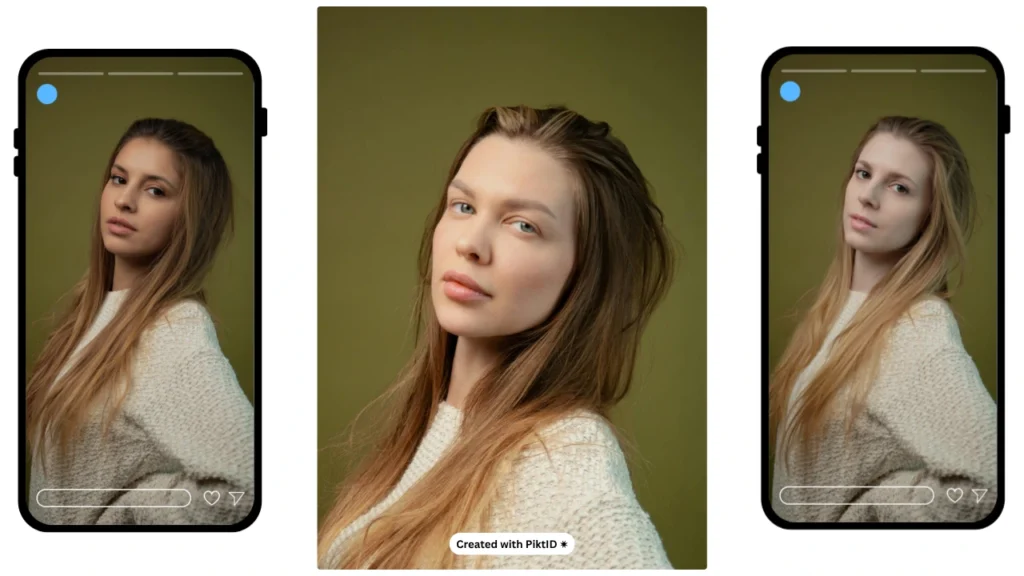
Zu wissen, wie man auf dem iPhone effizient Gesichter tauscht, bedeutet auch, den eigenen mobilen Workflow zu optimieren.
- Konnektivität: Für größere Uploads oder HD-Downloads verwenden Sie immer WLAN.
- Berechtigungen: Erlauben Sie Safari oder der PiktID Web App den Zugriff auf Ihre Fotos für direkte Uploads.
- Dateiverwaltung: Verwenden Sie die Dateien-App, um Notizen zu den Spielanleitungen, Seeds oder heruntergeladene Tauschobjekte zu speichern.
- Stapeltausch: Achten Sie bei der Bearbeitung von Gruppenfotos darauf, die richtige FACE_ID auszuwählen, um eine Identitätsabweichung zu vermeiden.
- Akku- und Vordergrundnutzung: Langlaufende Browserprozesse können pausieren, wenn Safari in den Hintergrund wechselt. Bei großen Projekten empfiehlt sich die Verwendung der API für eine unterbrechungsfreie Ausführung.
Durch die Kombination dieser Techniken können Benutzer leicht lernen, wie Gesichtsveränderung Funktioniert auf einem iPhone – von schnellen Ein-Klick-Bearbeitungen bis hin zur Automatisierung auf Unternehmensebene mit dem Swap-Tool von PiktID.
6. Häufige Probleme und clevere Lösungen beim Gesichtstausch auf dem iPhone
Selbst mit leistungsstarker KI sind für perfekte Tauschvorgänge manchmal ein paar Anpassungen nötig. Falls Ihre Ergebnisse nicht so realistisch oder stimmig sind wie erwartet, finden Sie hier die häufigsten Gründe – und wie Sie diese schnell auf Ihrem iPhone beheben können.

a. Der Tausch wirkt unnatürlich oder fehlerhaft.
Mögliche Ursache: Die Quell- und Zielfläche unterscheiden sich zu stark im Winkel oder in der Beleuchtung.
Schnelle Lösung: Machen Sie ein zweites Foto in ähnlicher Pose und mit ähnlichem Lichteinfall. Für eine optimale Ausrichtung versuchen Sie einen neutralen Gesichtsausdruck und eine zentrierte Bildkomposition.
Profi-Tipp: Die KI der PiktID ist für die Gesichtsausrichtung optimiert, aber die Angleichung der Kamerahöhe und der Beleuchtung zwischen den beiden Fotos kann den Realismus deutlich verbessern.
b. Der Hautton im Ergebnis wirkt etwas unnatürlich.
Mögliche Ursache: Unterschiede in der Beleuchtung der beiden Gesichter (z. B. Tageslicht vs. Innenbeleuchtung).
Schnelle Lösung: Verwenden Sie die optionalen Einstellungen “Haarintegration” und “Promptstärke” im Studio-Workflow, um die Farbtöne auszugleichen.
Sie können auch die Funktion “Person generieren” verwenden, um eine Identität unter einheitlicher Beleuchtung zu erstellen und diese dann erneut anzuwenden. Tauschen.
c. Das neue Gesicht ersetzt das alte nicht vollständig.
Mögliche Ursache: Fehlerhafte Masken- oder Begrenzungserkennung.
Schnelle Lösung: Öffnen Sie den Maskeneditor und passen Sie den Austauschbereich manuell an, insbesondere im Bereich des Haaransatzes oder des Bartes.
Wenn Sie lernen, wie man auf dem iPhone für den professionellen Einsatz (z. B. für E-Commerce- oder Influencer-Visualisierungen) Gesichter tauscht, sollten Sie vor der Generierung immer die Maskengenauigkeit überprüfen.
d. Diskrepanz zwischen Ausdruck oder Emotionen
Mögliche Ursache: Die KI erhält die Gesichtsstruktur, aber wenn die Mimik variiert (Lächeln vs. neutral), kann es zu leichten Abweichungen kommen.
Schnelle Lösung: Verwenden Sie Quellfotos mit ähnlichen Gesichtsausdrücken. PiktID's Anonymisieren + Gespeicherte Identität Die Kombination hilft dabei, die eigene Identität zu bewahren und gleichzeitig natürliche Ausdrucksformen harmonischer zu integrieren.
e. HD-Download fehlgeschlagen oder Zeitüberschreitung
Mögliche Ursache: Browserinaktivität oder instabile Verbindung während der Generierung.
Schnelle Lösung: Lassen Sie Safari im Vordergrund geöffnet und stellen Sie eine stabile WLAN-Verbindung sicher. Wenn Sie mehrere Downloads durchführen, verwenden Sie stattdessen die API – diese läuft asynchron und speichert Download-Links automatisch.
f. Die Ausgabe wirkt zu stilisiert oder unrealistisch.
Mögliche Ursache: Hohe Impulsstärke oder überaktive kreative Einstellungen.
Schnelle Lösung: Verringern Sie den Wert des Parameters „prompt_strength“, um ein fotorealistischeres Ergebnis zu erzielen. Für Inhalte, die für Kataloge oder Influencer-Kampagnen bestimmt sind, sollte die Promptstärke zwischen … liegen. 0,2–0,4.
g. Gesichter, die im Bild nicht erkannt wurden
Mögliche Ursache: Das Bild weist extreme Winkel, Schatten oder Hindernisse auf.
Schnelle Lösung: Verwenden Sie Frontal- oder Halbfrontalbilder, auf denen Augen und Mund deutlich sichtbar sind. Wenn Sie mit Gruppenfotos arbeiten, überprüfen Sie die Bitmaske „approved_faces“ beim API-Aufruf, um die korrekte Indizierung sicherzustellen.
h. Möchten Sie bei mehreren Fotos einheitliche Ergebnisse erzielen?
Verwenden Gespeicherte Identitäten Im Swap-System von PiktID können Sie, sobald Sie ein Gesicht anonymisiert oder ein bevorzugtes generiert haben, dieses direkt von Ihrem iPhone aus auf jedes beliebige zukünftige Bild anwenden. Ideal für Kreative, die Markenbilder, stilisierte Kampagnen oder digitale Avatare erstellen und pflegen.
7. Vergleich: Reface / FaceApp / Canva vs. PiktID
| Werkzeug | Typisches Format | Nützlich für |
| Neugestaltung | Mobile App | Lässige Foto- und Videoeffekte |
| FaceApp | Mobile App | Porträteffekte und -anpassungen |
| Canva | Mobile-App- und Web-Editor | Layout, Compositing und Fertigstellung |
| PiktID-Austausch | Mobiler Browser und API | Gesichtstausch in Standbildern, gespeicherte Identitäten und programmierbare Arbeitsabläufe |
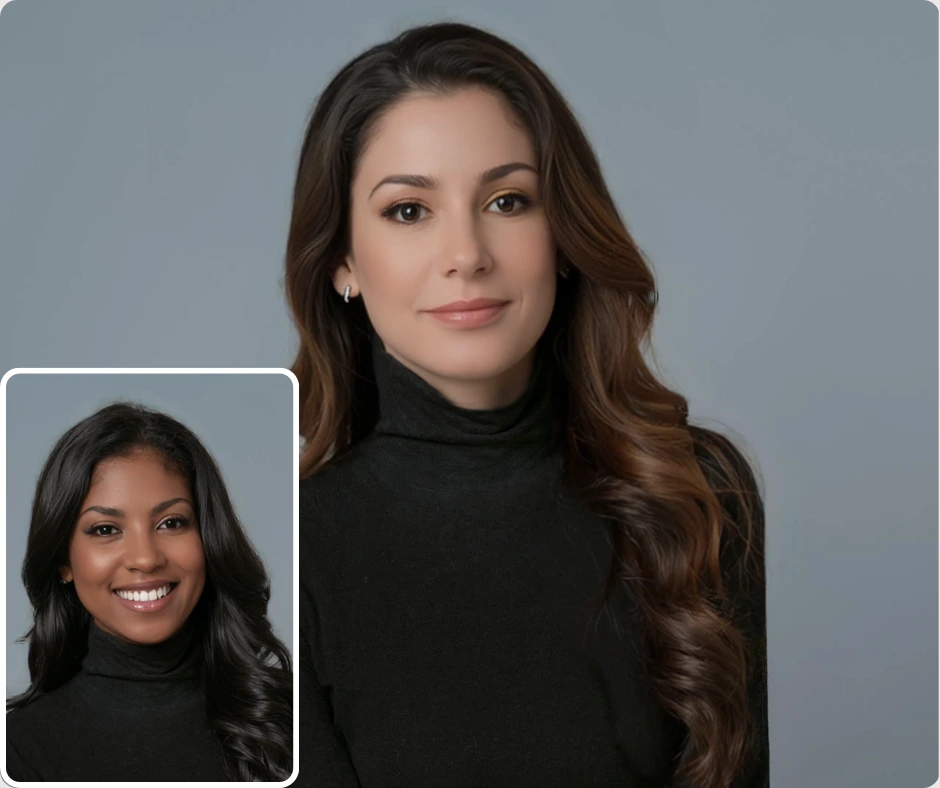
Erzählung:
Beim Vergleich der verschiedenen Möglichkeiten zum Gesichtstausch auf dem iPhone bietet jede Option einen anderen Arbeitsablauf. Reface und FaceApp konzentrieren sich auf mobile Effekte, während Canva Bearbeitungs- und Layoutwerkzeuge kombiniert. PiktID Swap fokussiert sich auf den browserbasierten Gesichtstausch in Standbildern und kann gespeicherte Identitäten, Anonymize und eine API anbinden.
Testen Sie nach Möglichkeit dieselben Quellbilder und vergleichen Sie dann die Ausrichtung des Gesichts, die Beleuchtung, die Haarkonturen, die Identitätskonsistenz, die Ausgabesteuerungen, die aktuellen Tarifbedingungen und die für jeden Dienst geltende Datenschutzrichtlinie.
8. Datenschutz, Einwilligung und Sicherheit – Was iPhone-Nutzer wissen müssen

Bevor Sie eine App zum Gesichtstausch auf Ihrem iPhone verwenden, holen Sie die Erlaubnis der abgebildeten Personen ein und vergewissern Sie sich, dass Sie das Recht haben, die Bilder zu bearbeiten und zu teilen. Nutzen Sie den Gesichtstausch nicht, um sich als andere auszugeben, zu täuschen, zu belästigen oder Inhalte ohne Einwilligung zu erstellen.
Wenn Sie ein bearbeitetes Bild veröffentlichen, sollten Sie darauf hinweisen, dass es mit KI erstellt oder bearbeitet wurde. Bewahren Sie die Originaldateien auf, damit die Quell- und die bearbeitete Version unterscheidbar bleiben.
Die Bestimmungen zur Datenverarbeitung und -aufbewahrung können sich ändern. Bitte prüfen Sie die aktuelle Richtlinie PiktID. Datenschutzbestimmungen Lesen Sie sich die geltenden Nutzungsbedingungen durch, bevor Sie persönliche oder sensible Bilder hochladen, und nutzen Sie die verfügbaren Kontofunktionen, um nicht mehr benötigte Inhalte zu entfernen.
Diese Vorgehensweisen ermöglichen es Kreativen, zu erkunden, wie man auf dem iPhone Gesichter tauschen kann, und dabei die Einwilligung, die Privatsphäre und den Kontext, in dem ein Bild verwendet wird, zu respektieren.
9. Behebung häufiger Probleme
Beim Erlernen des Gesichtstauschs auf dem iPhone mithilfe von KI-Tools wie PiktID können Nutzer auf einige häufige visuelle Unstimmigkeiten stoßen. Hier erfahren Sie, wie Sie diese beheben, um einwandfreie Ergebnisse zu erzielen:
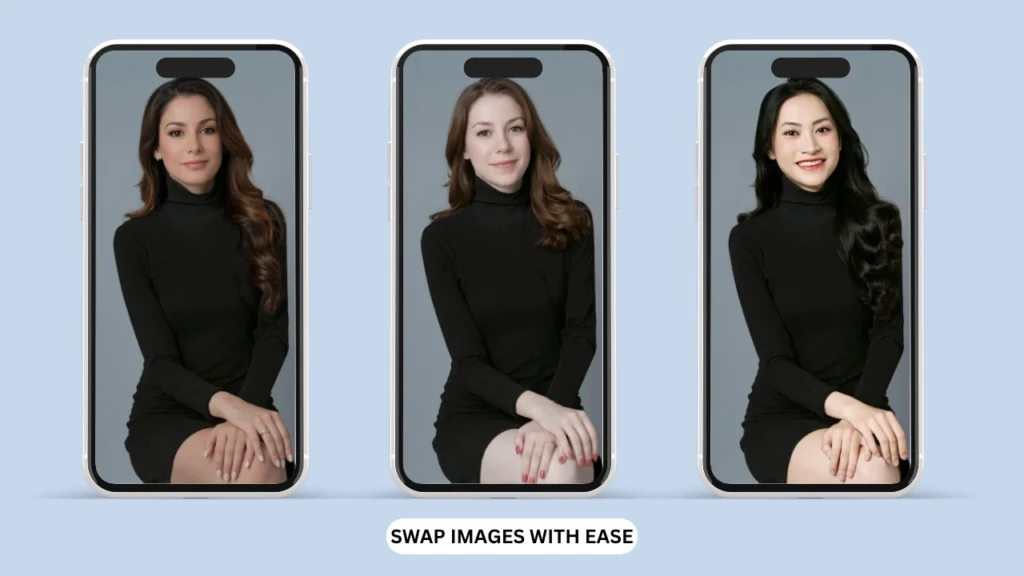
a. Weiche Kanten oder Haarrisse:
Wenn Ihre Gesichtstausche ungleichmäßige Übergänge am Haaransatz oder an den Rändern aufweisen, aktivieren Sie Haarintegration und Verfeinerungsmaske Optionen. Diese Einstellungen verbessern die Übergänge zwischen dem Original- und dem ausgetauschten Gesicht und gewährleisten so ein natürliches Ergebnis, das perfekt mit Lichtverhältnissen und Textur harmoniert.
b. Unpassende Beleuchtung:
Beim Experimentieren mit dem Gesichtstausch auf dem iPhone unter verschiedenen Lichtverhältnissen können Beleuchtungsunterschiede auftreten. Um dies zu korrigieren, passen Sie die Einstellungen an. prompt_strength Oder Sie wenden Lichteffekte an, um die Tonwerte auszugleichen. Für präzise manuelle Anpassungen können Sie auch lokale Abwedel- und Nachbelichtungstechniken verwenden, um Lichter und Schatten anzugleichen.
c. Falsches Gesicht bei Gruppenfotos ausgewählt:
Falls die KI in einem Gruppenfoto das Gesicht der falschen Person ersetzt, überprüfen Sie dies bitte noch einmal. genehmigte Gesichter und Koordinatenliste Felder in Ihrem Arbeitsbereich. Diese Steuerelemente gewährleisten, dass die richtigen Bedienfelder ausgewählt und präzise ausgetauscht werden.
d. Fehler beim mobilen Upload:
Manchmal kann es beim Hochladen von iPhone-Fotos aufgrund der Verbindungsstärke zu einer Zeitüberschreitung kommen. Falls der Gesichtstausch nicht funktioniert, versuchen Sie es erneut über WLAN oder laden Sie Ihr Foto zur Sicherheit von einem Computer hoch. Eine stabile Verbindung gewährleistet schnellere Ergebnisse bei der Verwendung KI-gestützter Tools für den Gesichtstausch auf dem iPhone.
10. Versuchen Sie, PiktID Swap auf dem iPhone zu installieren.

Wenn Sie wissen möchten, wie man auf dem iPhone einen Gesichtstausch durchführt, ist PiktID Studio die richtige Adresse. Tauschen und Anonymisieren Die Tools bieten einen browserbasierten Workflow zum Austauschen oder Erstellen von Identitäten. Vergleichen Sie das Ergebnis mit den Quellbildern und überprüfen Sie vor der Verwendung Gesichtswinkel, Ausdruck, Beleuchtung, Hautstruktur und Haarkonturen.
Kurzleitfaden zur Entscheidungsfindung:
Für einen iPhone-Workflow, der Swap, Anonymize und gespeicherte Identitäten kombiniert, öffnen Sie PiktID Studio in Safari und testen Sie es mit Bildern, für deren Verarbeitung Sie die Berechtigung haben.
Die aktuellen Guthaben, Tarifbeschränkungen und Ausgabeoptionen können sich ändern. Überprüfen Sie die Studio-Oberfläche und Preisseite Bevor Sie ein größeres Projekt beginnen, können Sie damit experimentieren, wie Sie auf dem iPhone mit den für Ihr Konto verfügbaren Optionen einen Gesichtstausch durchführen.
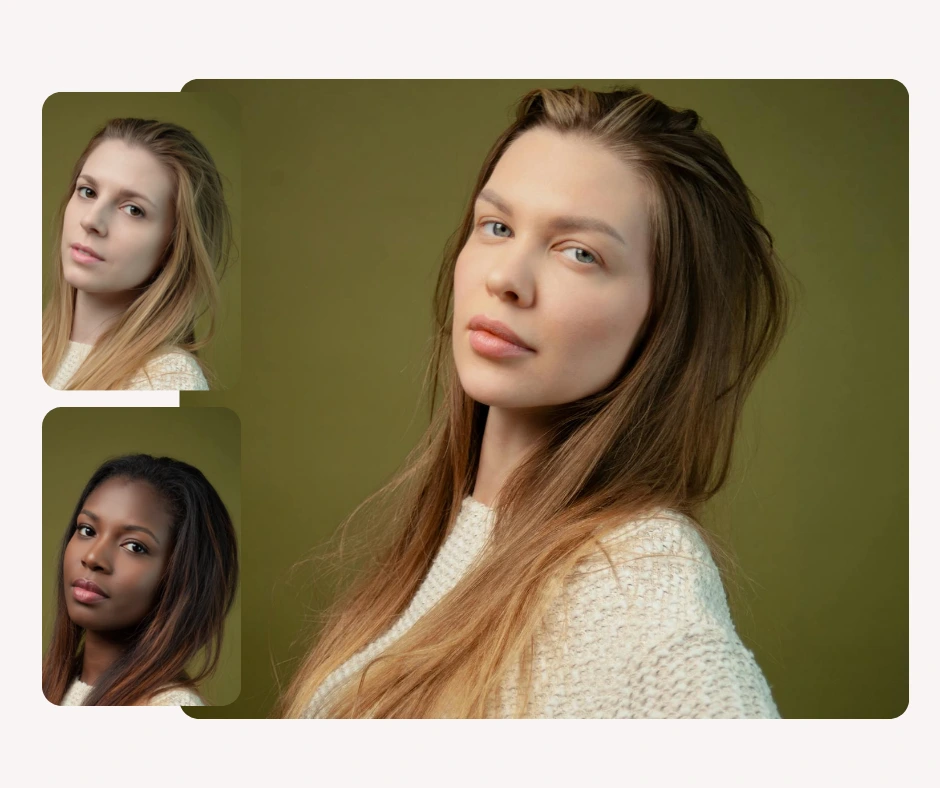
Wichtigste Erkenntnisse
- Dieser Leitfaden beschreibt detailliert, wie man auf dem iPhone mithilfe von Verbraucher-Apps und professionellen Tools wie PiktID das Gesicht austauscht.
- Gelegenheitsnutzer bevorzugen Apps wie Reface für schnelle Bearbeitungen, während Marken PiktID für fotorealistische, datenschutzorientierte Ergebnisse nutzen.
- PiktID Studio bietet nahtloses Gesichtstauschen über Safari, ohne dass App-Downloads erforderlich sind, mit fortschrittlichen Funktionen für Genauigkeit und Datenschutz.
- Folgen Sie den einfachen Schritten in PiktID, um Bilder hochzuladen, Gesichter auszutauschen, Ergebnisse zu verfeinern und die Konsistenz über alle Projekte hinweg zu gewährleisten.
- Ethischer Umgang ist entscheidend; holen Sie immer die Zustimmung ein, wenn Sie Gesichter tauschen, und nutzen Sie die Anonymisierungsfunktion von PiktID zum Schutz der Privatsphäre.
Zusätzliche Ressource : Bild-Gesichtstausch: So tauschen Sie Gesichter auf Fotos
11. FAQ – So funktioniert der Gesichtstausch auf dem iPhone
Frage 1: Wie kann ich auf dem iPhone ohne App das Gesicht tauschen?
Mit PiktID Studio können Sie direkt in Safari auf Ihrem iPhone einen Gesichtstausch durchführen, ohne eine zusätzliche App herunterzuladen. Laden Sie einfach Ihr Foto hoch, wählen Sie die Tauschfunktion aus und lassen Sie die KI das Gesicht nahtlos mit natürlicher Beleuchtung und natürlichen Farbtönen ersetzen.
Frage 2: Welche iPhone-Apps bieten die besten Gesichtstausch-Funktionen?
PiktID bietet über seine Browserversion eines der präzisesten KI-basierten Gesichtstausch-Tools für iPhone-Nutzer. Andere Apps wie Reface oder FaceApp sind zwar beliebt, PiktID konzentriert sich jedoch auf hochauflösende Ergebnisse und professionelle Anwendungsfälle für Kreative und Marken.
Frage 3: Kann man auf dem iPhone in Videos das Gesicht tauschen?
Ja, einige Drittanbieter-Apps ermöglichen den Gesichtstausch in Videos. PiktID ist jedoch auf fotorealistische Standbilder spezialisiert und eignet sich ideal für Marketing, kreative Shootings und Markenvisualisierungen, bei denen Konsistenz und Qualität höchste Priorität haben.
Frage 4: Wie kann man auf dem iPhone mithilfe von KI einen Gesichtstausch durchführen, um realistische Ergebnisse zu erzielen?
Laden Sie Ihr Bild in PiktID Studio hoch, wählen Sie mit dem Tausch-Werkzeug ein neues Gesicht aus und wenden Sie KI-gestützte Anpassungen an, die Hautstruktur, Beleuchtung und Gesichtsausdruck optimal ergänzen. Diese Methode liefert deutlich präzisere Ergebnisse als manuelle Bearbeitungs-Apps.
Frage 5: Ist Gesichtstausch auf dem iPhone legal?
Ja, es ist legal, sofern Sie die Einwilligung aller Beteiligten haben. Bei kommerzieller Nutzung stellen Sie bitte sicher, dass Sie die Rechte zur Bearbeitung und Weitergabe der Bilder besitzen. PiktID setzt sich für einen verantwortungsvollen Umgang und Transparenz bei der Erstellung KI-bearbeiteter Grafiken ein.
Frage 6: Wie lange bleiben die generierten Bilder nach der Verwendung von PiktID online?
Die Optionen zum Aufbewahren und Löschen können sich ändern. Lesen Sie die aktuelle PiktID-Datenschutzrichtlinie und die Kontoeinstellungen, bevor Sie Bilder hochladen, und laden Sie generierte Bilder gemäß den für Ihr Konto geltenden Arbeitsabläufen und Bedingungen herunter oder entfernen Sie sie.
Frage 7: Kann ich auf dem iPhone mehrere Bilder gleichzeitig tauschen?
Ja, Sie können mehrere Fotos in PiktID Studio hochladen und die Tauschfunktion darauf anwenden. So bleibt die Konsistenz Ihrer Produktfotos oder Kreativkampagnen erhalten, ohne dass Sie den gesamten Prozess manuell wiederholen müssen.
Frage 8: Beeinträchtigt der Gesichtstausch auf dem iPhone die Bildqualität?
Beim Gesichtstausch können Textur, Kanten, Beleuchtung oder Details der Gesichtsidentität verändert werden, insbesondere wenn sich die Quellbilder in Winkel, Ausdruck, Auflösung oder Beleuchtung unterscheiden. Vergleichen Sie das Ergebnis mit beiden Originalen in voller Größe und regenerieren oder verfeinern Sie es, wenn wichtige Details inkonsistent erscheinen.
Verwandte Links:
- Korrigieren Sie geschlossene Augen auf iPhone-Fotos mit unserer neuen Technologie
- KI-Tool zum Gesichtstausch | Fotos einfach austauschen
- Face-Swap-Technologie – Verwandeln Sie Fotos wie nie zuvor
- Bild-Gesichtstausch – So tauschen Sie Gesichter auf Fotos
- Face Swap Editor: Der beste 3-Schritte-Prozess zum Austauschen