
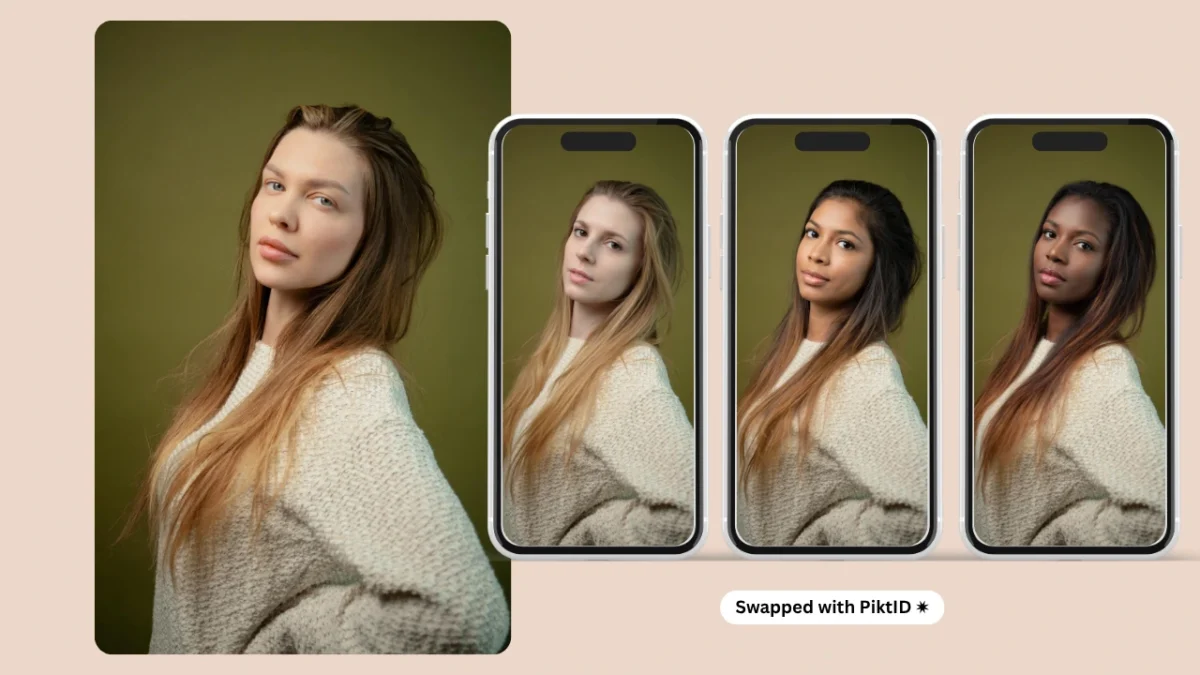
Vous vous êtes déjà demandé comment réaliser facilement et professionnellement des échanges de visages sur iPhone ? Ce guide vous présente des solutions simples pour les particuliers et des méthodes de travail pour les professionnels. Si les utilisateurs occasionnels se servent souvent d'applications comme Reface ou FaceApp pour des retouches amusantes, les professionnels exigent des résultats de haute qualité et respectueux de la vie privée : c'est là que PiktID entre en jeu.
Cet article vous explique comment effectuer un échange de visages sur iPhone à l'aide d'outils adaptés aux mobiles et de l'écosystème avancé de PiktID, notamment les fonctionnalités Studio, Swap et Anonymize pour une retouche sécurisée et photoréaliste. Vous apprendrez à réaliser des échanges précis directement depuis votre téléphone, à préserver le naturel de l'éclairage et des expressions, et à gérer vos identités enregistrées en toute sécurité pour une utilisation créative répétée. Que vous soyez un créateur amateur ou un professionnel du marketing, ce guide simplifie le processus.
1. Pourquoi la fonctionnalité d'échange de visages sur iPhone est importante
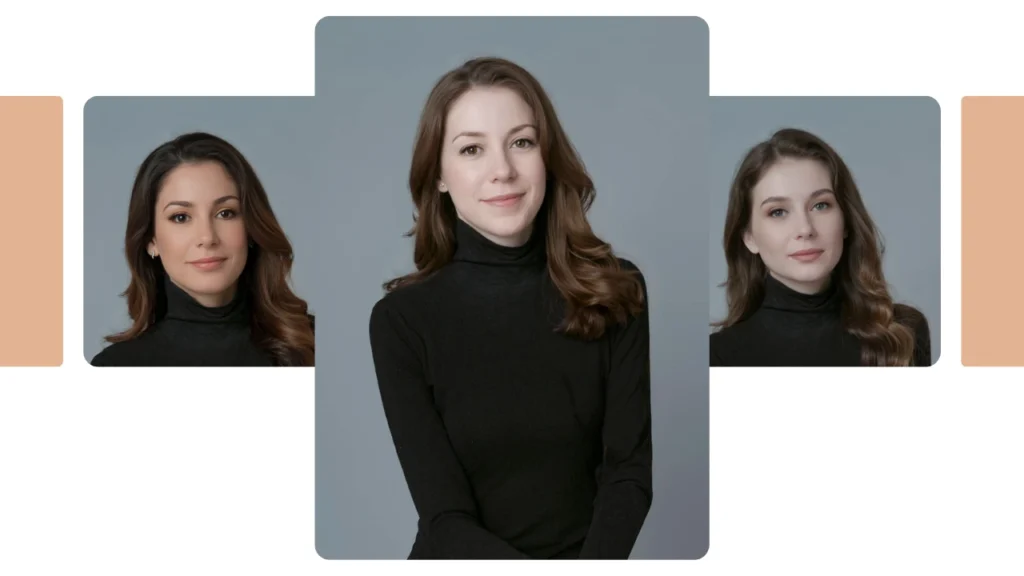
Dans le paysage créatif actuel, où le mobile prime, la question de l'échange de visages sur iPhone est devenue de plus en plus pertinente. La plupart des créateurs, spécialistes du marketing et influenceurs filment et montent directement depuis leur iPhone ; il est donc essentiel de disposer de fonctionnalités d'échange de visages rapides, intuitives et précises pour respecter le rythme des réseaux sociaux et les délais des marques.
Deux principaux publics sont à l'origine de cette tendance. Le premier comprend les utilisateurs occasionnels qui cherchent à créer du contenu amusant ou viral pour des plateformes comme Instagram et TikTok. Pour eux, des applications telles que Reface ou FaceApp offrent praticité et divertissement instantané. Le second groupe, en revanche – les marques de mode, les équipes e-commerce et les agences – exige un contrôle, une confidentialité et un réalisme bien plus poussés. Ils ont besoin de remplacements qui préservent la fidélité de l'expression, de l'éclairage et des textures, souvent pour les visuels de campagnes ou les maquettes.
Dans ce contexte, l'outil Swap de PiktID se distingue comme une alternative professionnelle. Il permet non seulement des échanges fluides et photoréalistes, mais s'intègre également à Anonymize, permettant ainsi aux utilisateurs de remplacer de vrais modèles tout en préservant leur anonymat. Pour ceux qui apprennent à utiliser PiktID en tant que… Échange de visages par IA PiktID offre le meilleur des deux mondes : simplicité et puissance de production, sans compromis sur la qualité ni la conformité.
2. Aperçu rapide : Les meilleures applications iPhone et leurs avantages/inconvénients
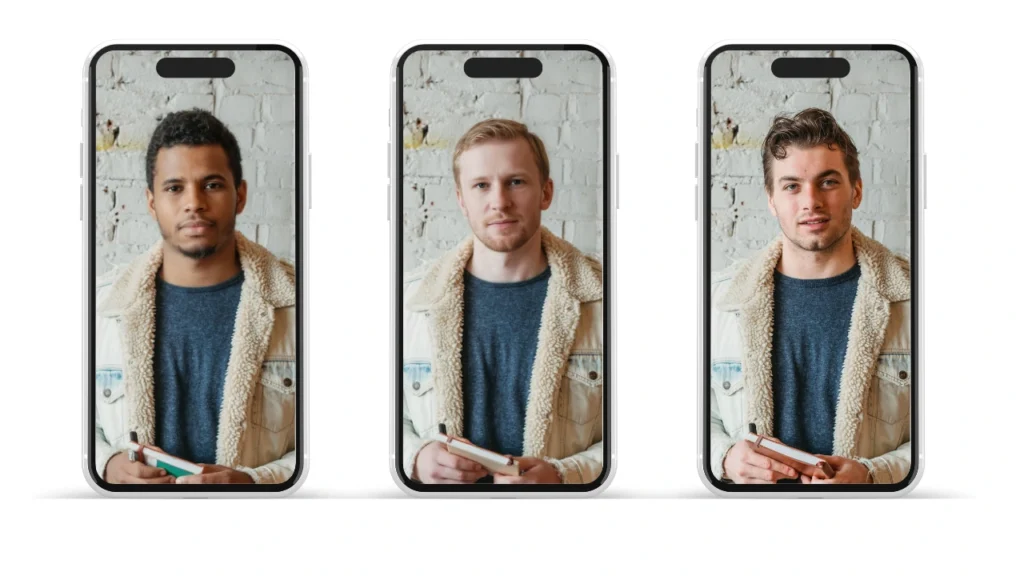
Lorsqu'ils cherchent à réaliser un échange de visages sur iPhone, les utilisateurs se tournent souvent vers des applications mobiles populaires qui promettent des résultats instantanés. Si beaucoup permettent de s'amuser rapidement ou de créer des montages prêts pour les réseaux sociaux, rares sont celles qui offrent la précision et le réalisme attendus par les professionnels.
Reface Reface est l'une des applications les plus connues pour effectuer rapidement des échanges de visages sur photos et vidéos. Elle offre des résultats instantanés et une interface très intuitive, idéale pour une utilisation occasionnelle. Cependant, malgré son côté ludique et rapide, la qualité de ses rendus reste grand public : l'alignement du visage, la précision de l'éclairage et le mélange des textures sont souvent inégaux. Pour ceux qui apprennent à réaliser des échanges de visages sur iPhone avec des résultats professionnels, ces limitations peuvent se faire sentir.
FaceApp Ce logiciel va au-delà du simple échange d'images en proposant la retouche de portraits, des filtres de vieillissement et des fonctions de morphing facial. Sa rapidité de traitement et sa simplicité sont des atouts, mais les problèmes de confidentialité et les contrôles de production limités le rendent moins adapté aux créateurs ou aux marques qui exigent des résultats fiables et reproductibles.
Canva et Adobe Express (mobile) Des outils de retouche faciale basés sur l'IA ont récemment été introduits. Ils sont parfaits pour le compositing, la correction colorimétrique et les finitions, offrant une plus grande flexibilité dans les flux de travail de post-production. Cependant, en matière de précision du remplacement de visage, ces plateformes nécessitent encore des ajustements manuels.
Le point faible de ces outils — même pour apprendre à effectuer un échange de visages sur iPhone — réside dans le réalisme insuffisant. Aucun ne préserve parfaitement la lumière et les ombres, n'intègre correctement les cheveux sur des textures complexes, ni ne permet une réutilisation cohérente de l'identité. Des fonctionnalités comme le traitement par lots et l'anonymisation contrôlée sont absentes, ce qui les rend moins adaptés aux flux de production ou aux campagnes publicitaires.
En savoir plus sur l'utilisation du PiktID comme application de remplacement de visage.
3. Pourquoi utiliser PiktID sur iPhone

PiktID Swap permet de réaliser un échange de visages sur iPhone via Safari mobile, directement depuis votre navigateur, sans logiciel sur ordinateur. Importez une photo cible, ajoutez une identité source, générez l'échange et prévisualisez le résultat avant de le télécharger.
Le flux de travail Studio permet également d'anonymiser et de stocker des identités pour les utilisateurs qui doivent créer ou réutiliser des identités sur plusieurs images. Les résultats dépendent des photos sources, notamment de l'angle du visage, de l'éclairage, de l'expression, des obstacles et de la résolution.
Pour tous ceux qui comparent Comment échanger des visages sur des photos, PiktID combine un flux de travail mobile avec des outils optionnels de gestion des identités et d'API.
4. Meilleur flux de travail iPhone : étape par étape (PiktID Studio + Swap)
L'échange de visages ne se limite plus aux logiciels de retouche photo sur ordinateur : aujourd'hui, créateurs, spécialistes du marketing et utilisateurs occasionnels peuvent réaliser des échanges de qualité studio directement depuis leur iPhone. Si vous vous demandez comment effectuer un échange de visages sur iPhone sans logiciel complexe ni longue configuration, PiktID propose deux solutions simples : un flux de travail Studio sans code et une API conviviale pour les développeurs. Les deux méthodes sont optimisées pour une utilisation mobile, vous permettant ainsi de créer, tester et partager instantanément vos résultats depuis votre appareil.

Aperçu
Il existe deux approches principales pour effectuer un échange de visages sur iPhone avec le PiktID :
- Chemin rapide (application Web Studio) Utilisez PiktID Studio dans Safari pour un flux de travail sans code. Cette méthode convient au traitement individuel des photos et à la révision interactive.
- Parcours de développement (intégration API) — Utilisez l'API Swap via votre propre backend ou flux de travail mobile lorsque vous avez besoin d'un traitement programmatique.
Les deux voies prennent en charge les fonctionnalités PiktID telles que : Anonymiser, Générer une personne, et Identités stockées. Veuillez comparer chaque rendu avec la source, car l'éclairage, la texture et les détails d'identité peuvent varier.
Préparation sur iPhone
Avant de vous pencher sur la procédure d'échange de visages sur iPhone, assurez-vous que votre configuration d'image est optimisée pour obtenir les meilleurs résultats.
- Conseils de capture : Prenez une photo de face ou de trois quarts avec un éclairage uniforme. Évitez les ombres marquées et le contre-jour prononcé.
- Mouvement et accessoires : Réduisez le flou et supprimez les accessoires volumineux (comme les lunettes de soleil ou les chapeaux surdimensionnés) qui pourraient masquer le visage.
- Format et résolution : Utilisez le format JPEG ou PNG, avec une résolution d'au moins 1024×1024 pixels.
- Conseil de rangement : Stockez votre image dans l'application Photos ou sur iCloud Drive pour faciliter son importation dans PiktID Studio ou les flux de travail API.
Ces étapes permettent à l'IA de PiktID de détecter avec précision les points de repère du visage, le teint de la peau et les conditions d'éclairage afin de produire des échanges harmonieux.
Échangez plus que des visages, voici notre guide sur l'utilisation de PiktID comme un Échange de vêtements par IA.
Studio (sans code, Safari iPhone)
Si vous cherchez le moyen le plus simple d'apprendre à faire des échanges de visages sur iPhone, commencez par l'application web PiktID Studio, accessible directement depuis Safari.

Étape 1 : Ouvrez PiktID Studio
Visite Studio PiktID Ouvrez Safari ou cliquez sur le lien de l'application web Swap. L'interface s'adapte automatiquement à l'écran, vous offrant un contrôle total sans avoir besoin d'un ordinateur.
Étape 2 : Téléchargez votre image cible
Choisissez l'image sur laquelle le nouveau visage sera appliqué. Il peut s'agir d'un portrait, d'une photo lifestyle ou même d'une photo de campagne professionnelle. Importez-la directement depuis la pellicule de votre iPhone ou l'application Fichiers.

Étape 3 : Ajouter une identité source
Vous pouvez télécharger une photo source — le visage que vous souhaitez appliquer — ou utiliser celle de PiktID. Anonymiser et Générer une personne outils.
- Anonymiser : Supprime automatiquement les traits du visage identifiables tout en préservant la composition.
- Créer des modèles et stocker l'identité : Générer et stocker une identité réutilisable qui pourra être appliquée à de futures images.
- Échange avec une identité enregistrée : Appliquer une identité faciale enregistrée à toute nouvelle photo cible, garantissant ainsi la cohérence entre les campagnes ou les lots de contenu.
Cette fonctionnalité est particulièrement utile aux créateurs qui souhaitent construire des “ modèles virtuels ” cohérents pour leurs visuels de mode ou de marketing.

Étape 4 : Affiner avec l’éditeur de masque
Au besoin, utilisez l'éditeur de masques intégré pour affiner les contours des cheveux, les bords ou les zones de chevauchement. Des commandes rapides permettent de définir précisément les limites de l'inversion, assurant ainsi des transitions fluides entre la peau, les cheveux et l'arrière-plan.
Étape 5 : Configurer les options
Affinez le réglage de l'échange grâce aux paramètres avancés :
- flag_hair : Permet l’intégration des cheveux naturels, en préservant les mèches et les reflets.
- similarité : contrôle la correspondance entre le résultat et l'identité d'origine.
- prompt_strength : Ajuste la variation créative pour des résultats stylisés ou réalistes.
Étape 6 : Générer et examiner
Robinet Générer pour traiter l'image. Le temps de traitement et les résultats disponibles peuvent varier en fonction de la taille de l'image, de la complexité de la source, de la qualité de la connexion et de la charge du service. Consultez le résultat dans Histoire, Comparez-la avec les deux images sources, puis téléchargez la version sélectionnée.
Astuce mobile :
Gardez Safari au premier plan pendant le traitement. Une connexion Wi-Fi stable peut faciliter les transferts de fichiers volumineux. Enregistrez le résultat dans Photos ou Fichiers une fois terminé.
Ce flux de travail s'exécute directement dans Safari sur votre iPhone sans installer d'application supplémentaire.
5. Conseils d'expérience utilisateur sur iPhone et contraintes mobiles
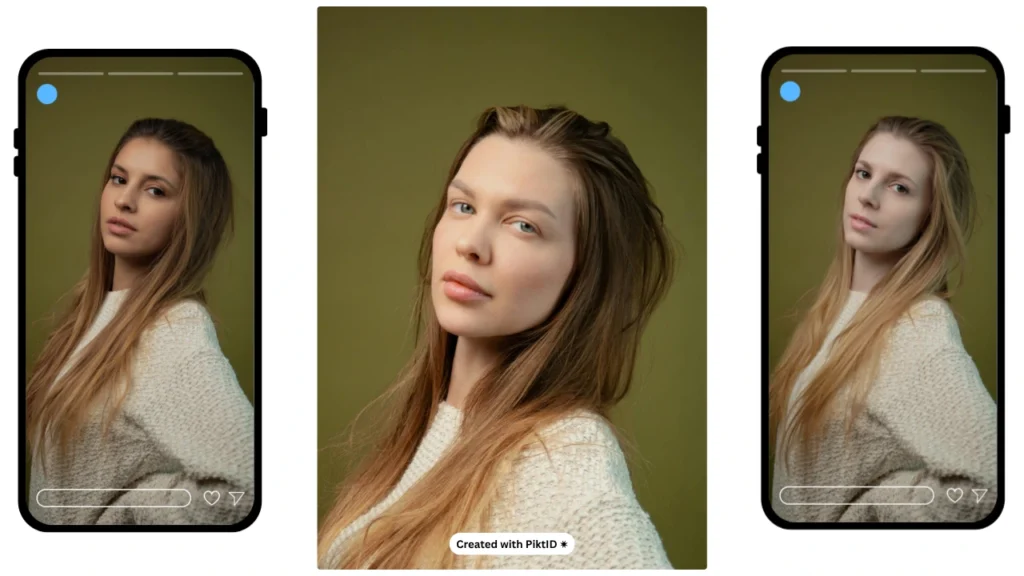
Comprendre comment effectuer un échange de visages efficacement sur iPhone implique également d'optimiser votre flux de travail mobile.
- Connectivité : Utilisez toujours le Wi-Fi pour les chargements volumineux ou les téléchargements HD.
- Autorisations : Autorisez Safari ou l'application Web PiktID à accéder à vos photos pour les téléchargements directs.
- Gestion des fichiers : Utilisez l'application Fichiers pour stocker les notes d'invite, les graines ou les échanges téléchargés.
- Échanges par lots : Lors du traitement des photos de groupe, veillez à sélectionner le FACE_ID correct afin d'éviter toute erreur d'identification.
- Utilisation de la batterie et du premier plan : Les tâches de longue durée du navigateur peuvent être interrompues si Safari passe en arrière-plan. Pour les projets importants, privilégiez l'utilisation de l'API pour une exécution sans interruption.
En combinant ces techniques, les utilisateurs peuvent facilement maîtriser comment visage changeant Fonctionne sur iPhone — des modifications rapides en un clic à l'automatisation de niveau entreprise grâce à l'outil Swap de PiktID.
6. Problèmes courants et solutions pratiques lors de l'échange de visages sur iPhone
Même avec une IA performante, obtenir des échanges parfaits nécessite parfois quelques ajustements. Si vos résultats ne sont pas aussi réalistes ou alignés que prévu, voici les raisons les plus courantes et comment y remédier rapidement sur votre iPhone.

a. L'échange semble mal aligné ou anormal.
Cause possible : Les faces source et cible diffèrent trop en termes d'angle ou d'éclairage.
Solution rapide : Reprenez votre photo en utilisant une pose et une direction de lumière similaires. Pour un cadrage optimal, essayez une expression neutre et un cadrage centré.
Conseil de pro : L'IA du PiktID est optimisée pour l'alignement du visage, mais l'harmonisation de la hauteur de la caméra et de l'éclairage entre les deux photos peut considérablement améliorer le réalisme.
b. Le teint de la peau obtenu semble légèrement différent.
Cause possible : Différences d'éclairage entre les deux faces (par exemple, lumière du jour vs. lumière intérieure).
Solution rapide : Utilisez les paramètres optionnels “ intégration des cheveux ” et “ force de l'invite ” dans le flux de travail Studio pour équilibrer les tons.
Vous pouvez également utiliser la fonction “ Générer une personne ” pour créer une identité sous un éclairage uniforme, puis la réappliquer avec Échanger.
c. Le nouveau visage ne remplace pas complètement l'ancien.
Cause possible : Détection de masque ou de contour incorrecte.
Solution rapide : Ouvrez l'éditeur de masque et ajustez manuellement la zone d'échange, notamment autour des lignes de cheveux ou des barbes.
Lorsque vous apprenez à utiliser l'échange de visages sur iPhone à des fins professionnelles (par exemple, pour le commerce électronique ou les visuels d'influenceurs), vérifiez toujours la précision du masque avant de le générer.
d. Inadéquation de l'expression ou de l'émotion
Cause possible : L'IA préserve la structure faciale, mais si les expressions varient (sourire ou neutre), un léger décalage peut se produire.
Solution rapide : Utilisez des photos sources avec des expressions similaires. Celles de PiktID Anonymiser + Identité stockée Cette combinaison permet de préserver l'identité tout en intégrant plus harmonieusement les expressions naturelles.
e. Le téléchargement HD a échoué ou a expiré.
Cause possible : Inactivité du navigateur ou connexion instable pendant la génération.
Solution rapide : Gardez Safari ouvert au premier plan et assurez-vous que votre connexion Wi-Fi est stable. Si vous effectuez plusieurs échanges, utilisez plutôt l'API : elle s'exécute de manière asynchrone et enregistre automatiquement les liens de téléchargement.
f. Le rendu est trop stylisé ou irréaliste.
Cause possible : Paramètres de stimulation élevés ou hyperactifs en matière de création.
Solution rapide : Réduisez le paramètre prompt_strength pour un résultat plus photoréaliste. Pour les contenus destinés aux catalogues ou aux influenceurs, visez une force d'induction comprise entre… 0,2–0,4.
g. Visages non détectés dans l'image
Cause possible : L'image présente des angles extrêmes, des ombres ou des obstructions.
Solution rapide : Utilisez des images de face ou de profil où les yeux et la bouche sont clairement visibles. Si vous utilisez des photos de groupe, vérifiez le masque binaire approved_faces lors de l'appel à l'API afin de garantir un indexage correct.
h. Vous souhaitez des résultats cohérents sur plusieurs photos ?
Utiliser Identités stockées Dans le système Swap de PiktID, une fois votre visage anonymisé ou généré, vous pouvez le réappliquer à n'importe quelle image, directement depuis votre iPhone. C'est idéal pour les créateurs qui gèrent l'identité visuelle de leur marque, leurs campagnes stylisées ou leurs avatars numériques.
7. Comparaison : Reface / FaceApp / Canva vs PiktID
| Outil | Format typique | Utile pour |
| Reface | Application mobile | Effets photo et vidéo occasionnels |
| FaceApp | Application mobile | Effets et réglages de portrait |
| Canva | Éditeur d'applications mobiles et web | Mise en page, composition et finition |
| Échange PiktID | Navigateur mobile et API | Échanges de visages sur images fixes, identités enregistrées et flux de travail programmables |
Narratif:
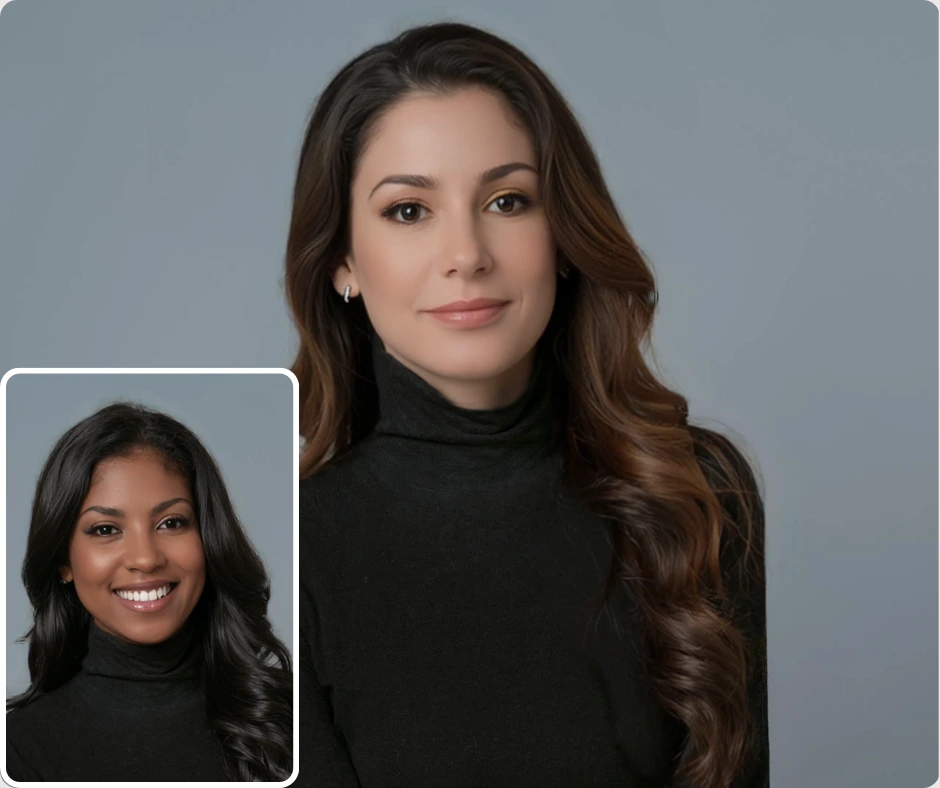
Lorsqu'on compare les méthodes de remplacement de visage sur iPhone, chaque option propose un flux de travail différent. Reface et FaceApp se concentrent sur les effets mobiles, tandis que Canva combine des outils d'édition et de mise en page. PiktID Swap, quant à lui, se concentre sur le remplacement de visages à partir d'images fixes via navigateur et peut se connecter à des identités enregistrées, à Anonymize et à une API.
Testez les mêmes images sources lorsque cela est possible, puis comparez l'alignement du visage, l'éclairage, les contours des cheveux, la cohérence de l'identité, les contrôles de sortie, les conditions du forfait actuel et la politique de confidentialité applicable à chaque service.
8. Confidentialité, consentement et sécurité — Ce que les utilisateurs d’iPhone doivent savoir

Avant d'utiliser une application de remplacement de visage sur iPhone, obtenez l'autorisation des personnes concernées et assurez-vous de disposer des droits nécessaires pour modifier et partager les images. N'utilisez pas cette fonctionnalité pour usurper l'identité d'autrui, tromper, harceler ou créer du contenu non consensuel.
Si vous publiez une image modifiée, pensez à indiquer qu'elle a été générée ou modifiée par intelligence artificielle. Conservez les fichiers originaux afin que la version source et la version modifiée restent distinguables.
Les conditions de traitement et de conservation des données peuvent changer. Consultez la version actuelle du formulaire PiktID. politique de confidentialité et les conditions applicables avant de télécharger des images personnelles ou sensibles, et utilisez les contrôles de compte disponibles pour supprimer les éléments dont vous n'avez plus besoin.
Ces pratiques permettent aux créateurs d'explorer les possibilités de l'échange de visages sur iPhone tout en respectant le consentement, la vie privée et le contexte d'utilisation de l'image.
9. Dépannage des problèmes courants
Lorsqu'on apprend à utiliser l'échange de visages sur iPhone avec des outils d'IA comme PiktID, on peut rencontrer quelques incohérences visuelles courantes. Voici comment les corriger pour un résultat impeccable :
a. Contours flous ou artefacts de type microfissure :
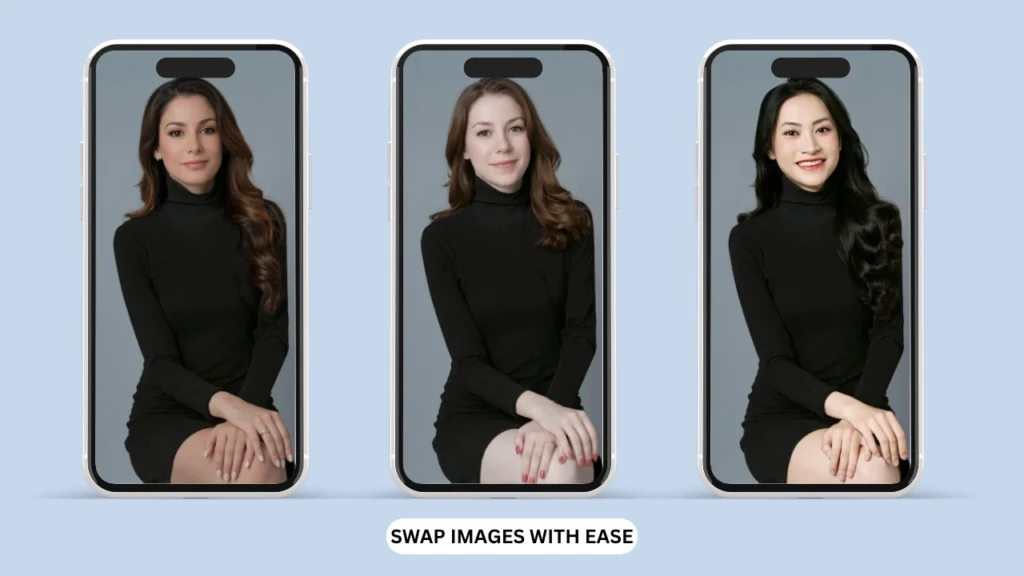
Si vos échanges de visages présentent des transitions irrégulières au niveau de la ligne des cheveux ou des contours, activez cette option. Intégration capillaire et Affiner le masque options. Ces paramètres améliorent la fusion entre les visages d'origine et les visages échangés, assurant un rendu naturel qui s'harmonise parfaitement avec l'éclairage et la texture.
b. Éclairage inadapté :
Lors de vos essais de remplacement de visages sur iPhone dans différentes conditions d'éclairage, des différences de luminosité peuvent apparaître. Pour les corriger, ajustez les paramètres. force_invite Vous pouvez aussi utiliser des éclairages pour équilibrer les tons. Pour une précision manuelle, il est également possible d'utiliser les techniques d'éclaircissement et d'assombrissement locaux pour harmoniser les hautes lumières et les ombres.
c. Mauvais visage sélectionné sur les photos de groupe :
Si l'IA remplace le visage de la mauvaise personne sur une photo de groupe, vérifiez à nouveau le visages_approuvés et liste_de_coordonnées champs de votre espace de travail. Ces commandes garantissent que les faces appropriées sont ciblées et échangées avec précision.
d. Échecs de téléchargement mobile :
Il arrive que le chargement des photos sur iPhone expire en raison d'une connexion instable. Si votre échange de visages ne fonctionne pas, réessayez en Wi-Fi ou chargez votre photo depuis un ordinateur. Une connexion stable garantit des résultats plus rapides avec les outils d'IA pour l'échange de visages sur iPhone.
10. Essayez PiktID Swap sur iPhone

Si vous cherchez à savoir comment effectuer un échange de visages sur iPhone, consultez le site de PiktID Studio. Échanger et Anonymiser Ces outils offrent un flux de travail en ligne pour échanger ou créer des identités. Comparez le résultat avec les images sources et vérifiez l'angle du visage, l'expression, l'éclairage, la texture de la peau et les contours des cheveux avant utilisation.
Guide de décision rapide :
Pour un flux de travail iPhone combinant Swap, Anonymize et identités enregistrées, ouvrez PiktID Studio dans Safari et testez-le avec des images que vous êtes autorisé à traiter.
Les crédits, les limites du forfait et les options de sortie actuels peuvent changer. Consultez l'interface Studio et page de tarification avant de vous lancer dans un projet plus ambitieux. Cela vous permet de tester la fonction d'échange de visages sur iPhone en utilisant les fonctionnalités de votre compte.
Points clés à retenir
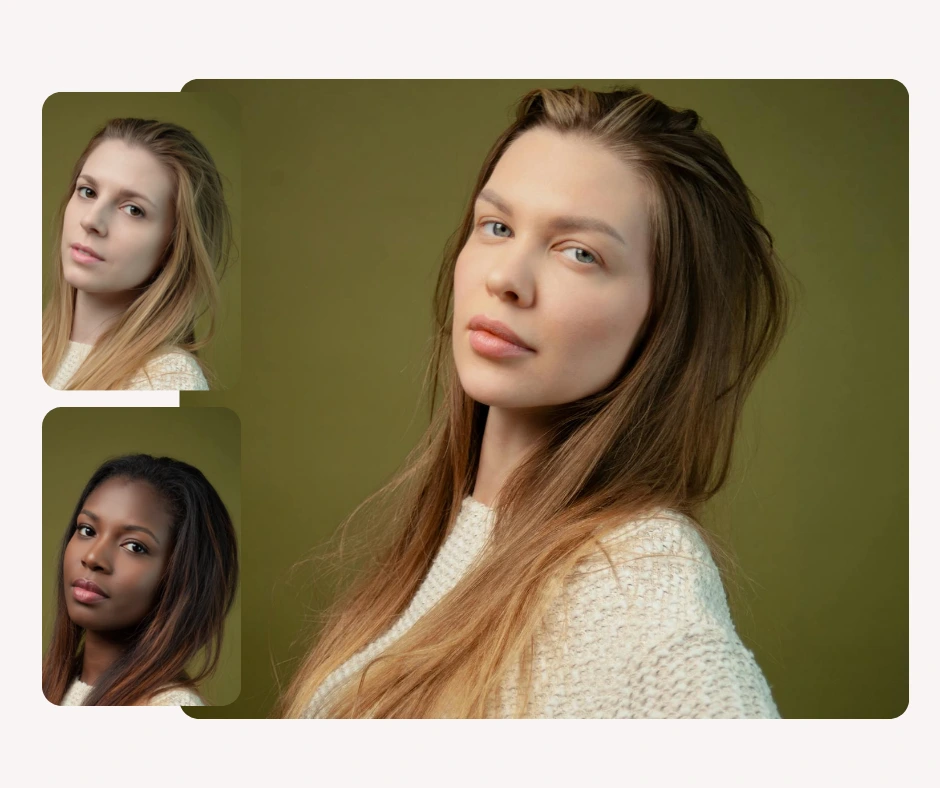
- Ce guide explique en détail comment effectuer un échange de visages sur iPhone à l'aide d'applications grand public et d'outils professionnels comme PiktID.
- Les utilisateurs occasionnels privilégient des applications comme Reface pour des retouches rapides, tandis que les marques recherchent PiktID pour des résultats photoréalistes et respectueux de la vie privée.
- PiktID Studio propose un échange de visages fluide via Safari, sans téléchargement d'application, avec des fonctionnalités avancées pour une précision et une confidentialité optimales.
- Suivez les étapes simples décrites dans PiktID pour télécharger des images, échanger des visages, affiner les résultats et garantir la cohérence entre les projets.
- L'utilisation éthique est essentielle ; obtenez toujours le consentement lors de l'échange de visages et utilisez la fonction d'anonymisation de PiktID pour protéger votre vie privée.
Ressource supplémentaire : Échange de visages sur photos : Comment échanger des photos de visages
11. FAQ — Comment utiliser l'échange de visages sur iPhone
Q1 : Comment faire un échange de visages sur iPhone sans application ?
Vous pouvez utiliser PiktID Studio directement dans Safari pour effectuer un échange de visages sur iPhone sans télécharger d'application. Il vous suffit d'importer votre photo, de sélectionner la fonction « Échange » et de laisser l'IA remplacer le visage de manière fluide, en conservant un éclairage et un teint naturels.
Q2 : Quelles sont les meilleures applications iPhone pour les échanges de visages ?
PiktID propose, via sa version navigateur, l'un des outils de remplacement de visage par IA les plus précis pour iPhone. Si d'autres applications comme Reface ou FaceApp sont populaires, PiktID privilégie la haute résolution et les usages professionnels pour les créateurs et les marques.
Q3 : Est-il possible d’échanger des visages dans des vidéos sur iPhone ?
Oui, certaines applications tierces permettent le remplacement de visages dans les vidéos. Cependant, PiktID se spécialise dans les images fixes photoréalistes, idéales pour le marketing, les séances photo créatives et l'identité visuelle de marque, où la cohérence et la qualité sont primordiales.
Q4 : Comment effectuer un échange de visages sur iPhone en utilisant l’IA pour obtenir des résultats réalistes ?
Importez votre image dans PiktID Studio, utilisez l'outil Échange pour sélectionner un nouveau visage et appliquez des ajustements automatiques (via l'IA) qui reproduisent la texture de la peau, l'éclairage et les expressions faciales. Cette méthode offre une précision bien supérieure aux applications de retouche manuelle.
Q5 : L’échange de visages est-il légal sur iPhone ?
Oui, c'est légal si vous avez le consentement de toutes les personnes concernées. Pour un usage commercial, assurez-vous de disposer des droits nécessaires pour modifier et partager les images. PiktID encourage une utilisation responsable et la transparence lors de la création d'images modifiées par IA.
Q6 : Combien de temps les images générées restent-elles en ligne après utilisation de PiktID ?
Les options de conservation et de suppression peuvent changer. Veuillez consulter la politique de confidentialité PiktID et les paramètres de votre compte avant de télécharger des fichiers, puis téléchargez ou supprimez les images générées conformément aux procédures et conditions applicables à votre compte.
Q7 : Est-il possible d'échanger les visages de plusieurs images à la fois sur iPhone ?
Oui, vous pouvez importer plusieurs photos dans PiktID Studio et utiliser la fonction d'échange. Cela permet de garantir la cohérence des photos de produits ou des campagnes publicitaires sans avoir à répéter l'ensemble du processus manuellement.
Q8 : L’échange de visages sur iPhone affecte-t-il la qualité de l’image ?
L'échange de visages peut modifier la texture, les contours, l'éclairage ou les détails d'identité, surtout lorsque les images sources diffèrent par l'angle, l'expression, la résolution ou l'éclairage. Comparez le résultat avec les deux originaux en pleine résolution et régénérez-le ou affinez-le si des détails importants semblent incohérents.
Liens connexes :
- Corrigez les yeux fermés sur les photos iPhone avec notre nouvelle technologie
- Outil d'IA de changement de visage | Un moyen simple d'échanger des photos
- Technologie Face Swap – Transformez vos photos comme jamais auparavant
- Échange de visages sur des photos — Comment échanger des visages
- Éditeur de Face Swap : les 3 meilleures étapes pour échanger