
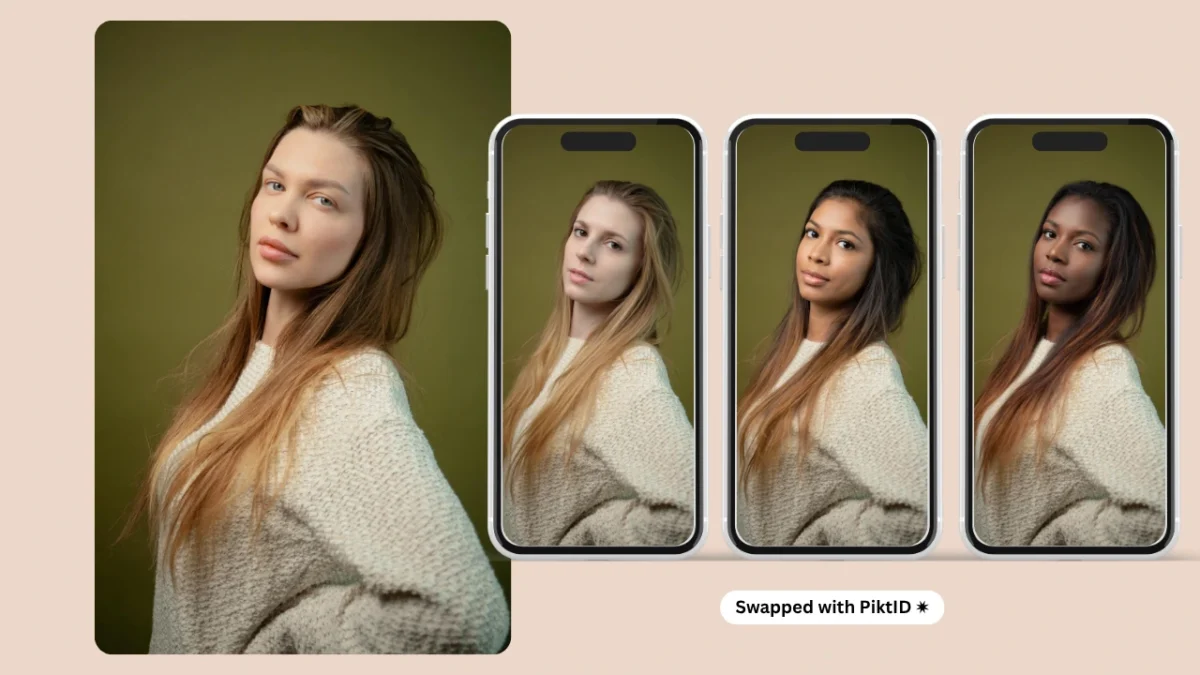
Se vi siete mai chiesti come cambiare il volto su iPhone in modo semplice ma professionale, questa guida vi mostrerà sia opzioni rapide per i consumatori che flussi di lavoro di livello professionale. Mentre gli utenti comuni si affidano spesso ad app come Reface o FaceApp per modifiche divertenti, i professionisti richiedono risultati di qualità superiore e rispettosi della privacy: è qui che entra in gioco PiktID.
Questo articolo illustra come effettuare lo scambio di volti su iPhone utilizzando sia gli strumenti mobile-first che l'ecosistema avanzato di PiktID, incluse le funzionalità Studio, Swap e Anonymize per un editing sicuro e fotorealistico. Imparerai come eseguire scambi accurati direttamente dal tuo telefono, garantire che l'illuminazione e le espressioni rimangano naturali e gestire le identità memorizzate in modo sicuro per un uso creativo ripetuto. Che tu sia un creatore occasionale o un brand marketer, questa guida semplifica il processo.
1. Perché è importante cambiare il volto su iPhone
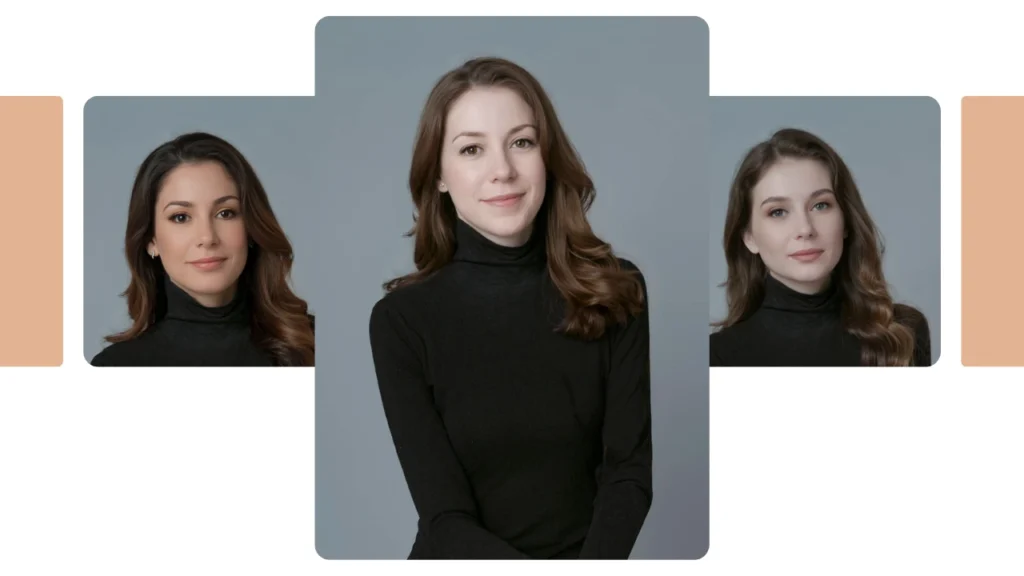
1La questione di come effettuare lo scambio di volti su iPhone è diventata sempre più rilevante nell'attuale panorama creativo incentrato sul mobile. La maggior parte dei creativi, dei marketer e degli influencer scatta e modifica direttamente dai propri iPhone, rendendo le funzionalità di scambio di volti rapide, intuitive e precise essenziali per stare al passo con i cicli dei social media e le scadenze dei brand.
Questa tendenza è guidata da due principali segmenti di pubblico. Il primo include utenti occasionali che desiderano creare contenuti divertenti o virali per piattaforme come Instagram e TikTok. Per loro, app come Reface o FaceApp offrono praticità e intrattenimento immediato. Tuttavia, il secondo gruppo – marchi di moda, team di e-commerce e agenzie – richiede molto più controllo, privacy e realismo. Hanno bisogno di soluzioni che preservino l'espressione, l'illuminazione e la fedeltà delle texture, spesso per immagini di campagne pubblicitarie o mockup.
In questo contesto, lo strumento Swap di PiktID si distingue come alternativa professionale. Non solo consente scambi fluidi e fotorealistici, ma si integra anche con Anonymize, consentendo agli utenti di sostituire modelli reali mantenendo al sicuro le identità. Per coloro che stanno imparando a utilizzare PiktID come Scambio di volti con foto AI efficientemente senza compromettere la qualità o la conformità, PiktID offre il meglio di entrambi i mondi: semplicità e potenza a livello di produzione.
2. Quick Landscape: le migliori app per iPhone e i loro pro/contro
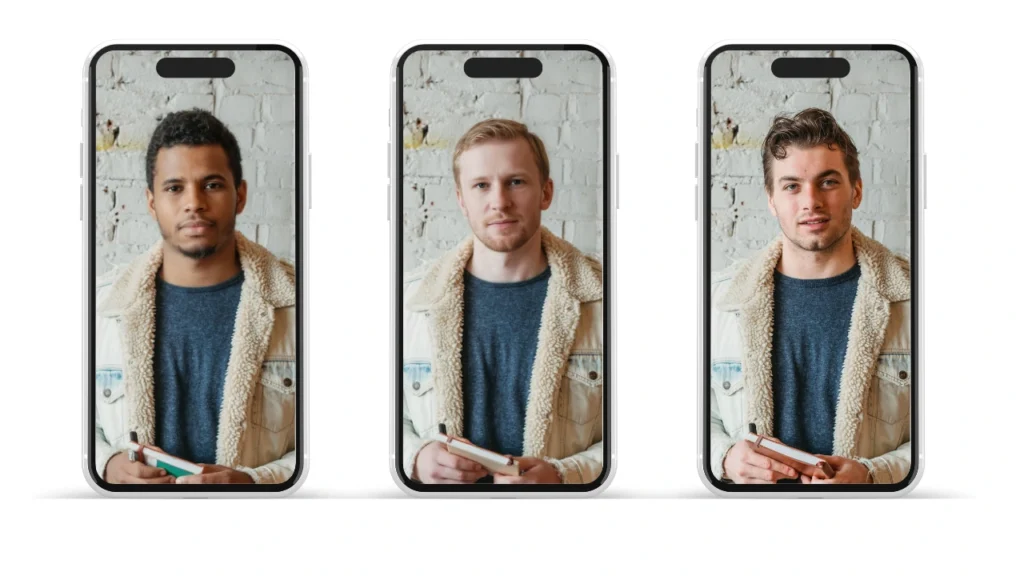
Quando si esplora come cambiare volto su iPhone, gli utenti spesso partono da app mobili popolari che promettono risultati immediati. Mentre molte offrono modifiche rapide per l'intrattenimento o pronte per i social media, poche offrono la precisione e il realismo che i professionisti si aspettano.
Rifare è una delle app più note per lo scambio rapido di volti in foto e video. Offre risultati immediati e un'interfaccia altamente intuitiva, rendendola ideale per un utilizzo occasionale. Tuttavia, sebbene Reface sia divertente e veloce, la sua qualità di output rimane di livello consumer: l'allineamento del viso, la precisione dell'illuminazione e la fusione delle texture sono spesso incoerenti. Per chi sta imparando a scambiare volti su iPhone con risultati professionali, queste limitazioni possono essere evidenti.
App per il viso va oltre il semplice scambio, offrendo funzionalità di ritocco dei ritratti, filtri per l'età e morphing del volto. La sua velocità di elaborazione e semplicità sono interessanti, ma i problemi di privacy e i controlli di produzione limitati lo rendono meno adatto a creatori o marchi che necessitano di risultati affidabili e ripetibili.
Tela E Adobe Express (dispositivo mobile) hanno recentemente introdotto strumenti per il volto basati sull'intelligenza artificiale. Sono ottimi per il compositing, la correzione del colore e i ritocchi finali, offrendo maggiore flessibilità nei flussi di lavoro di post-editing. Tuttavia, quando si tratta di pura precisione nella sostituzione del volto, queste piattaforme si basano ancora sulla rifinitura manuale.
La lacuna comune tra questi strumenti, anche quando si impara a usare il face swap su iPhone, risiede nel realismo di livello professionale. Nessuno di essi preserva perfettamente luci e ombre, mantiene l'integrazione dei capelli in texture complesse o supporta il riutilizzo coerente delle identità. Funzionalità come l'elaborazione batch e l'anonimizzazione controllata sono assenti, il che li rende meno ideali per flussi di lavoro di produzione o campagne pubblicitarie.
Per saperne di più sull'utilizzo di PiktID come App per la sostituzione del viso.
3. Perché usare PiktID su iPhone

PiktID Swap offre una soluzione basata su browser per lo scambio di volti su iPhone utilizzando Safari mobile, senza bisogno di software per computer. Carica una foto di destinazione, aggiungi un'identità di origine, genera lo scambio e rivedi il risultato prima di scaricarlo.
Il flusso di lavoro di Studio si integra anche con Anonymize e con le identità memorizzate per gli utenti che necessitano di creare o riutilizzare le identità in diverse immagini. I risultati dipendono dalle foto di origine, in particolare dall'angolazione del viso, dall'illuminazione, dall'espressione, dagli ostacoli e dalla risoluzione.
Per chiunque faccia paragoni come scambiare i volti nelle foto, PiktID combina un flusso di lavoro mobile con strumenti opzionali di gestione delle identità e API.
4. Il miglior flusso di lavoro per iPhone: passo dopo passo (PiktID Studio + Swap)
Lo scambio di volti si è evoluto oltre gli editor di foto desktop: oggi, creativi, addetti al marketing e utenti occasionali possono eseguire scambi di qualità professionale direttamente dal proprio iPhone. Se ti stai chiedendo come scambiare volti su iPhone senza software complicati o una lunga configurazione, PiktID offre due percorsi fluidi: un flusso di lavoro Studio senza codice e un percorso API intuitivo per gli sviluppatori. Entrambi i metodi sono ottimizzati per l'uso mobile, quindi puoi creare, testare e condividere i risultati istantaneamente dal tuo dispositivo.

Panoramica
Esistono due approcci principali per effettuare lo scambio di faccia su iPhone utilizzando PiktID:
- Percorso rapido (Studio Webapp) — Utilizza PiktID Studio in Safari per un flusso di lavoro senza codice. Questa soluzione è adatta per singole foto e per la revisione interattiva.
- Dev Path (integrazione API) — Utilizza l'API Swap tramite il tuo backend o flusso di lavoro mobile quando hai bisogno di elaborazione programmatica.
Entrambi i percorsi supportano funzionalità PiktID come Anonimizzare, Genera persona, E Identità memorizzate. Confronta ogni output con l'originale, poiché illuminazione, texture e dettagli relativi all'identità possono variare.
Preparazione su iPhone
Prima di scoprire come cambiare volto su iPhone, assicurati che la configurazione delle immagini sia ottimizzata per ottenere i migliori risultati.
- Suggerimenti per la cattura: Scatta una foto frontale o a ¾ di angolazione con un'illuminazione uniforme. Evita ombre troppo nette o controluce intensa.
- Movimento e accessori: Ridurre al minimo la sfocatura e rimuovere gli accessori di grandi dimensioni (come occhiali da sole o cappelli troppo grandi) che potrebbero nascondere il viso.
- Formato e risoluzione: Utilizzare JPEG o PNG, con una risoluzione di almeno 1024×1024 pixel.
- Suggerimento per la conservazione: Archivia l'immagine nell'app Foto o in iCloud Drive per caricarla facilmente nei flussi di lavoro PiktID Studio o API.
Questi passaggi aiutano l'intelligenza artificiale di PiktID a rilevare con precisione i punti di riferimento del viso, il tono della pelle e le condizioni di illuminazione per produrre scambi fluidi.
Scambia più di semplici volti, ecco la nostra guida sull'utilizzo di PiktID come Scambio di vestiti tramite intelligenza artificiale.
Studio (senza codice, iPhone Safari)
Se stai cercando il modo più semplice per imparare a cambiare volto su iPhone, inizia con l'app web PiktID Studio, accessibile direttamente da Safari.

Passaggio 1: aprire PiktID Studio
Visita Studio PiktID in Safari o apri il link dell'app web Swap. L'interfaccia si adatta automaticamente ai dispositivi mobili, offrendoti il pieno controllo senza bisogno di un computer desktop.
Passaggio 2: carica l'immagine di destinazione
Scegli l'immagine a cui verrà applicato il nuovo volto. Può essere un ritratto, uno scatto lifestyle o anche una foto di una campagna pubblicitaria professionale. Caricala direttamente dal rullino fotografico del tuo iPhone o dall'app File.

Passaggio 3: aggiungere un'identità di origine
Puoi caricare una foto sorgente, ovvero il volto che vuoi applicare, oppure utilizzare PiktID Anonimizzare E Genera persona utensili.
- Anonimizzare: Rimuove automaticamente i tratti del viso identificabili mantenendo la composizione.
- Crea modelli e archivia l'identità: Genera e memorizza un'identità riutilizzabile che può essere applicata a immagini future.
- Scambio con identità memorizzata: Applica un'identità facciale memorizzata a qualsiasi nuova foto target, garantendo coerenza tra campagne o batch di contenuti.
Questa funzionalità è particolarmente utile per i creatori che desiderano creare "modelli virtuali" coerenti per i loro contenuti visivi di moda o di marketing.

Passaggio 4: perfeziona con l'editor di maschere
Se necessario, utilizza l'editor di maschere integrato per perfezionare linee sottili, bordi o aree sovrapposte. I controlli rapidi aiutano a definire i limiti di scambio precisi, garantendo transizioni fluide tra pelle, capelli e sfondo.
Passaggio 5: Configurare le opzioni
Ottimizza lo scambio con le impostazioni avanzate:
- flag_hair: consente l'integrazione naturale dei capelli, mantenendo ciocche e colpi di sole.
- similarità: controlla quanto l'output corrisponde all'identità originale.
- prompt_strength: regola la variazione creativa per risultati stilizzati o realistici.
Fase 6: Generazione e revisione
Rubinetto Generare per elaborare l'immagine. Il tempo di elaborazione e gli output disponibili possono variare in base alle dimensioni dell'immagine, alla complessità della sorgente, alla qualità della connessione e al carico di servizio corrente. Controlla il risultato in Storia, confrontala con entrambe le immagini sorgente e scarica la versione selezionata.
Suggerimento per dispositivi mobili:
Durante l'elaborazione, mantieni Safari in primo piano. Una connessione Wi-Fi stabile può essere utile per caricare e scaricare file di grandi dimensioni. Salva il risultato in Foto o File quando è pronto.
Questo flusso di lavoro viene eseguito direttamente in Safari sul tuo iPhone senza installare un'app separata.
5. Suggerimenti per l'esperienza utente dell'iPhone e limitazioni per dispositivi mobili
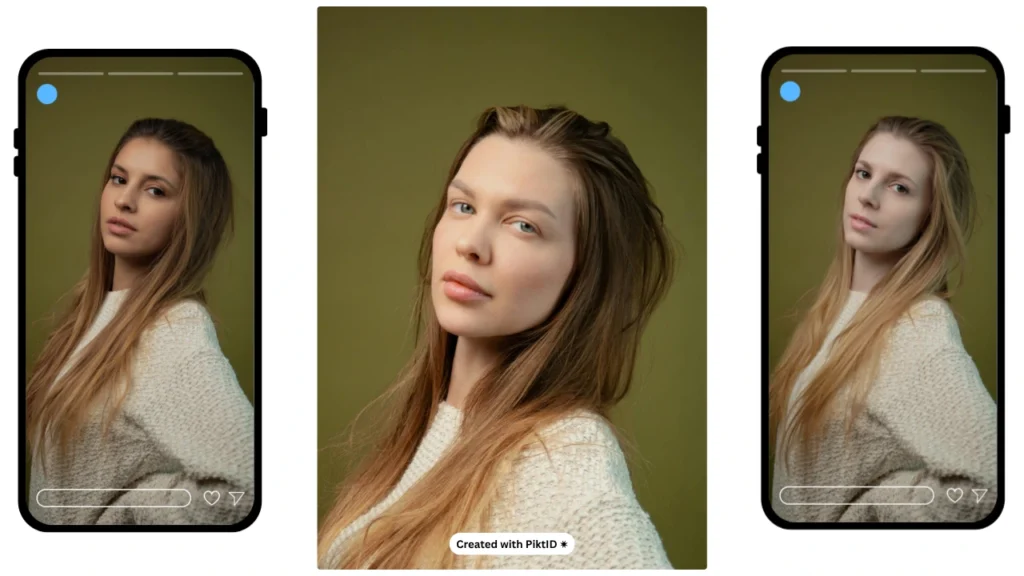
Per capire come cambiare volto in modo efficiente su iPhone è necessario anche ottimizzare il flusso di lavoro mobile.
- Connettività: Per caricamenti di grandi dimensioni o download in HD, utilizzare sempre il Wi-Fi.
- Permessi: Consenti a Safari o all'app Web PiktID di accedere alle tue foto per caricarle direttamente.
- Gestione dei file: Utilizza l'app File per archiviare note di prompt, seed o swap scaricati.
- Scambi di lotti: Quando si elaborano foto di gruppo, assicurarsi di selezionare il FACE_ID corretto per evitare incongruenze di identità.
- Batteria e utilizzo in primo piano: Le attività del browser di lunga durata potrebbero interrompersi se Safari passa in background. Per progetti di grandi dimensioni, è preferibile l'approccio API per un'esecuzione ininterrotta.
Combinando queste tecniche, gli utenti possono facilmente padroneggiare come cambiare volto Funziona su iPhone: dalle modifiche rapide con un clic all'automazione di livello aziendale tramite lo strumento Swap di PiktID.
6. Problemi comuni e soluzioni intelligenti quando si cambia volto su iPhone
Anche con un'intelligenza artificiale potente, ottenere scambi perfetti può a volte richiedere qualche aggiustamento. Se i risultati non sono realistici o allineati come previsto, ecco i motivi più comuni e come risolverli rapidamente sul tuo iPhone.

a. Lo scambio sembra disallineato o innaturale
Possibile causa: Le facce della sorgente e della destinazione differiscono troppo per angolazione o illuminazione.
Soluzione rapida: Riscatta la foto utilizzando una posa e una direzione della luce simili. Per un allineamento ottimale, prova un'espressione neutra e un'inquadratura centrata.
Consiglio da professionista: L'intelligenza artificiale di PiktID è ottimizzata per l'allineamento dei volti, ma adattare l'altezza della telecamera e l'illuminazione tra le due foto può migliorare notevolmente il realismo.
b. Il tono della pelle in uscita sembra leggermente spento
Possibile causa: Differenze di illuminazione tra le due facce (ad esempio, luce diurna rispetto a interni).
Soluzione rapida: Utilizzare le impostazioni opzionali "integrazione capelli" e "intensità prompt" nel flusso di lavoro Studio per bilanciare i toni.
È anche possibile utilizzare la funzione "Genera persona" per creare un'identità sotto un'illuminazione uniforme, quindi riapplicarla con Scambio.
c. Il nuovo volto non sostituisce completamente quello vecchio
Possibile causa: Rilevamento errato della maschera o del confine.
Soluzione rapida: Apri l'editor delle maschere e regola manualmente la regione di scambio, in particolare attorno all'attaccatura dei capelli o alla barba.
Quando si impara a usare lo scambio di volti su iPhone per uso professionale (ad esempio, e-commerce o visualizzazioni di influencer), verificare sempre la precisione della maschera prima di generarla.
d. Discordanza di espressione o emozione
Possibile causa: L'intelligenza artificiale preserva la struttura del viso, ma se le espressioni variano (sorriso vs. neutro), potrebbe verificarsi una leggera discrepanza.
Soluzione rapida: Utilizzare foto di origine con espressioni simili. PiktID's Anonimizzare + Identità memorizzata la combinazione aiuta a mantenere l'identità, fondendo al contempo le espressioni naturali in modo più fluido.
e. Download HD fallito o scaduto
Possibile causa: Inattività del browser o connessione instabile durante la generazione.
Soluzione rapida: Tieni Safari aperto in primo piano e assicurati che la connessione Wi-Fi sia stabile. Se esegui più scambi, usa invece la route API: funziona in modo asincrono e memorizza automaticamente i link per il download.
f. L'output sembra troppo stilizzato o irrealistico
Possibile causa: Elevata intensità dei prompt o impostazioni creative iperattive.
Soluzione rapida: Riduci il parametro prompt_strength per rendere il risultato più fotorealistico. Per i contenuti destinati a cataloghi o influencer, punta a una intensità del prompt compresa tra 0,2–0,4.
g. Volti non rilevati nell'immagine
Possibile causa: L'immagine presenta angoli, ombre o ostruzioni estremi.
Soluzione rapida: Utilizza immagini frontali o semi-frontali in cui occhi e bocca siano chiaramente visibili. Se lavori con foto di gruppo, verifica la maschera di bit approved_faces quando chiami l'API per confermare la corretta indicizzazione.
h. Vuoi risultati coerenti su più foto?
Utilizzo Identità memorizzate Nel sistema Swap di PiktID. Una volta reso anonimo o generato un volto preferito, puoi riapplicarlo a qualsiasi immagine futura, direttamente dal tuo iPhone. Questa funzionalità è ideale per i creatori che vogliono gestire immagini di brand, campagne stilizzate o avatar digitali.
7. Confronto: Reface/FaceApp/Canva vs PiktID
| Attrezzo | Discorso tipico | Utile per |
| Rifare | Applicazione mobile | Effetti casuali per foto e video |
| App per il viso | Applicazione mobile | Effetti e regolazioni per i ritratti |
| Tela | Editor di app per dispositivi mobili e web | Impaginazione, composizione e rifinitura |
| Scambio PiktID | Browser mobile e API | Scambio di volti in immagini fisse, identità memorizzate e flussi di lavoro programmabili. |
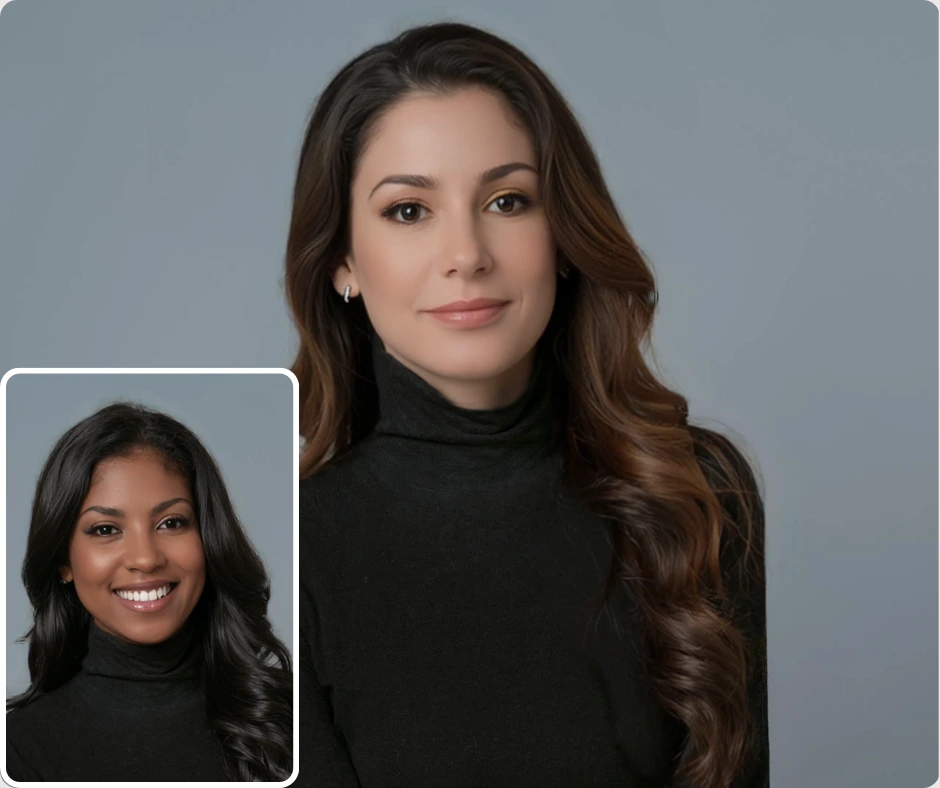
Narrazione:
Quando si confrontano i metodi per lo scambio di volti su iPhone, ogni opzione offre un flusso di lavoro diverso. Reface e FaceApp si concentrano sugli effetti per dispositivi mobili, mentre Canva combina strumenti di modifica e impaginazione. PiktID Swap si concentra sulla sostituzione del volto in immagini statiche tramite browser e può connettersi con identità memorizzate, Anonymize e un'API.
Se possibile, testa le stesse immagini sorgente, quindi confronta l'allineamento del viso, l'illuminazione, i contorni dei capelli, la coerenza dell'identità, i controlli di output, i termini del piano tariffario in vigore e l'informativa sulla privacy applicabile a ciascun servizio.
8. Privacy, consenso e sicurezza: cosa devono sapere gli utenti iPhone

Prima di utilizzare qualsiasi app per lo scambio di volti su iPhone, ottieni il permesso dalle persone ritratte e conferma di avere il diritto di modificare e condividere le immagini. Non utilizzare lo scambio di volti per impersonare, ingannare, molestare o creare contenuti non consensuali.
Se pubblichi un'immagine modificata, valuta la possibilità di specificare che è stata generata o modificata con l'intelligenza artificiale. Conserva i file originali in modo che la versione di partenza e quella modificata rimangano distinguibili.
Le condizioni relative al trattamento e alla conservazione dei dati possono variare. Consultare il documento PiktID vigente. Informativa sulla privacy e i termini applicabili prima di caricare immagini personali o sensibili, e utilizza i controlli dell'account disponibili per rimuovere i contenuti che non ti servono più.
Queste pratiche permettono ai creatori di esplorare come effettuare lo scambio di volti su iPhone nel rispetto del consenso, della privacy e del contesto in cui un'immagine verrà utilizzata.
9. Risoluzione dei problemi comuni
Quando si impara a cambiare volto su iPhone utilizzando strumenti di intelligenza artificiale come PiktID, gli utenti potrebbero riscontrare alcune comuni incongruenze visive. Ecco come risolverle per risultati impeccabili:
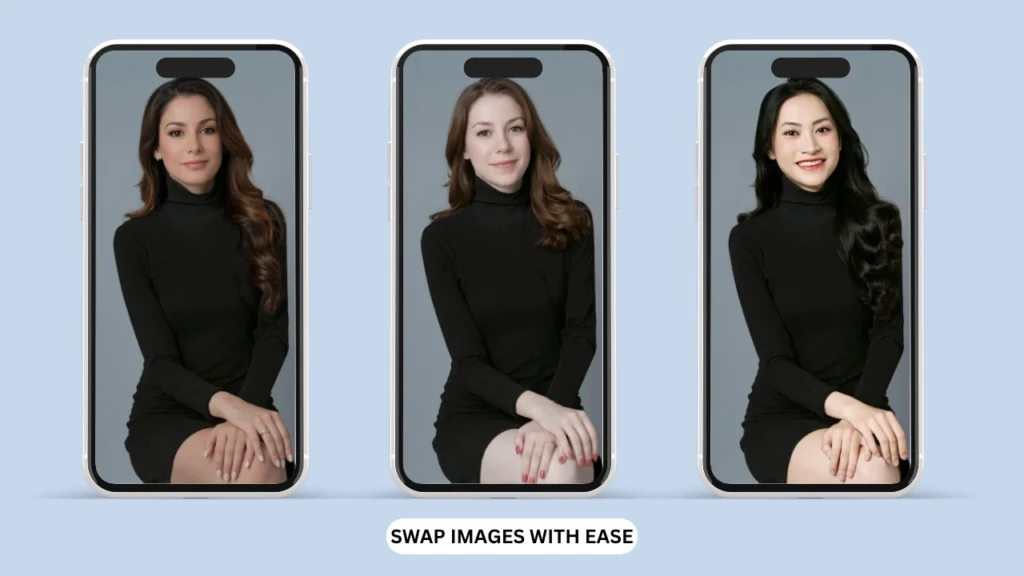
a. Bordi sfumati o artefatti sottili:
Se i tuoi scambi di viso mostrano transizioni irregolari attorno all'attaccatura dei capelli o ai bordi, abilita Integrazione dei capelli E Maschera di perfezionamento opzioni. Queste impostazioni migliorano la fusione tra i volti originali e quelli scambiati, garantendo una finitura naturale che si allinea perfettamente con l'illuminazione e la texture.
b. Illuminazione non corrispondente:
Quando si sperimenta come cambiare volto su iPhone in diverse condizioni di luce, potrebbero verificarsi delle discrepanze di illuminazione. Per correggere questo problema, regola prompt_strength oppure applicare spunti di luce per bilanciare i toni. Per una maggiore precisione manuale, è anche possibile utilizzare tecniche di schermatura e bruciatura locali per abbinare luci e ombre.
c. Volto sbagliato selezionato nelle foto di gruppo:
Se l'IA sostituisce il volto della persona sbagliata in una foto di gruppo, ricontrolla facce_approvate E elenco_coordinate campi nell'area di lavoro. Questi controlli garantiscono che le facce giuste vengano individuate e scambiate accuratamente.
d. Errori di caricamento da dispositivi mobili:
A volte, i caricamenti su iPhone potrebbero richiedere un timeout a causa della potenza della connessione. Se il face swap non viene elaborato, riprova tramite Wi-Fi o carica la foto da un computer desktop come backup. Mantenere una connettività stabile garantisce risultati più rapidi quando si utilizzano strumenti basati sull'intelligenza artificiale per il face swap su iPhone.
10. Prova lo scambio PiktID su iPhone

Se stai cercando informazioni su come scambiare i volti su iPhone, PiktID Studio Scambio E Anonimizzare Questi strumenti offrono un flusso di lavoro basato su browser per lo scambio o la creazione di identità. Confronta il risultato con le immagini di origine e verifica l'angolazione del viso, l'espressione, l'illuminazione, la texture della pelle e i contorni dei capelli prima dell'utilizzo.
Guida rapida alla decisione:
Per un flusso di lavoro su iPhone che combina Scambio, Anonimizzazione e identità memorizzate, apri PiktID Studio in Safari e testalo con immagini per le quali hai l'autorizzazione all'elaborazione.
I crediti attuali, i limiti del piano e le opzioni di output possono cambiare. Rivedi l'interfaccia di Studio e pagina dei prezzi prima di iniziare un progetto più ampio. Questo ti permette di sperimentare come scambiare i volti su iPhone utilizzando i termini disponibili per il tuo account.
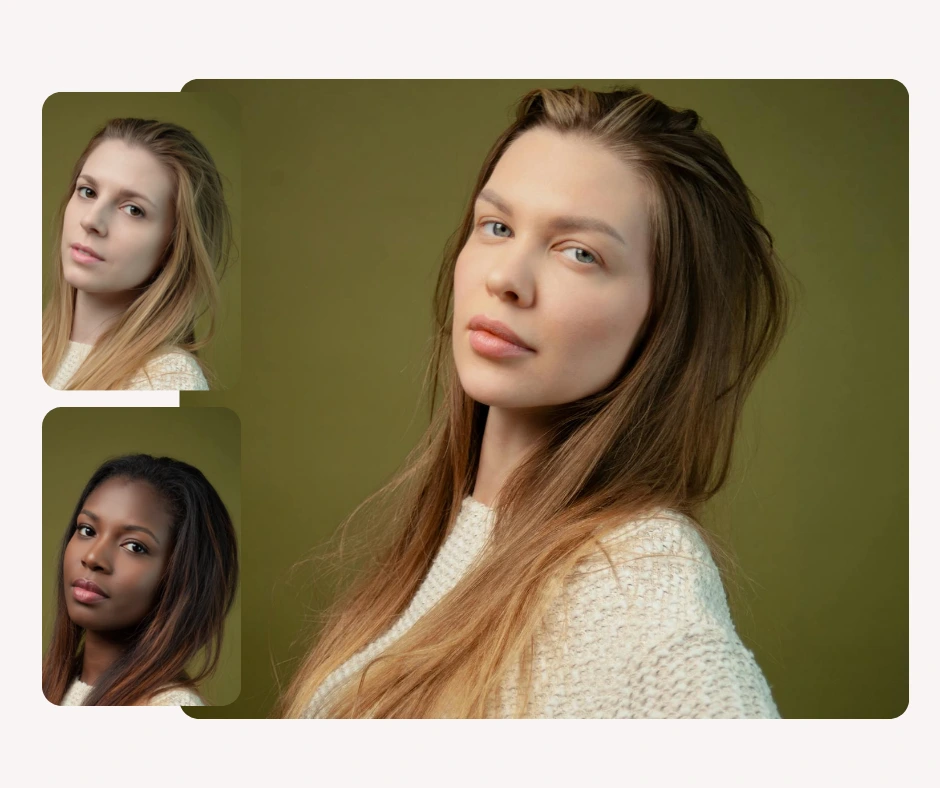
Punti chiave
- Questa guida spiega come effettuare il face swap su iPhone utilizzando app consumer e strumenti professionali come PiktID.
- Gli utenti occasionali preferiscono app come Reface per modifiche rapide, mentre i brand cercano PiktID per risultati fotorealistici e incentrati sulla privacy.
- PiktID Studio offre uno scambio di volti senza interruzioni tramite Safari, senza dover scaricare app, con funzionalità avanzate per la precisione e la privacy.
- Segui i semplici passaggi di PiktID per caricare immagini, scambiare volti, perfezionare i risultati e garantire la coerenza tra i progetti.
- L'uso etico è fondamentale: chiedi sempre il consenso quando scambi i volti e utilizza la funzione Anonimizza di PiktID per proteggere la privacy.
Risorsa aggiuntiva: Scambio di volti: come scambiare i volti nelle foto
11. FAQ — Come cambiare volto su iPhone
D1: Come posso effettuare il face swap su iPhone senza un'app?
Puoi usare PiktID Studio direttamente in Safari per sostituire il volto su iPhone senza scaricare alcuna app. Basta caricare la foto, selezionare la funzione "Scambia" e lasciare che l'intelligenza artificiale sostituisca il volto in modo impeccabile, con luce e tonalità naturali.
D2: Quali app per iPhone offrono le migliori funzionalità di face swap?
PiktID offre uno degli strumenti di face swap basati sull'intelligenza artificiale più accurati per gli utenti iPhone, tramite la sua versione browser. Altre app come Reface o FaceApp sono popolari, ma PiktID si concentra su output ad alta risoluzione e casi d'uso professionali per creatori e brand.
D3: Posso effettuare lo scambio di volti nei video su iPhone?
Sì, alcune app di terze parti consentono lo scambio di volti nei video. Tuttavia, PiktID è specializzata in immagini fisse fotorealistiche, ideali per marketing, servizi fotografici creativi e immagini di brand, dove coerenza e qualità sono fondamentali.
D4: Come cambiare volto su iPhone utilizzando l'intelligenza artificiale per ottenere risultati realistici?
Carica la tua immagine su PiktID Studio, usa lo strumento Scambia per selezionare un nuovo volto e applica le regolazioni basate sull'intelligenza artificiale che si adattano alla texture della pelle, all'illuminazione e alle espressioni facciali. Questo metodo offre una precisione di gran lunga superiore rispetto alle app di modifica manuale.
D5: È legale scambiare il volto su iPhone?
Sì, è legale se hai il consenso di tutte le persone coinvolte. Per l'uso commerciale, assicurati di avere il diritto di modificare e condividere le immagini. PiktID incoraggia l'uso responsabile e la trasparenza nella creazione di immagini modificate dall'intelligenza artificiale.
D6: Per quanto tempo le immagini generate rimangono online dopo aver utilizzato PiktID?
Le opzioni di conservazione ed eliminazione possono variare. Prima di caricare i file, consulta l'informativa sulla privacy di PiktID e i controlli dell'account, e scarica o elimina le immagini generate in base al flusso di lavoro e ai termini disponibili per il tuo account.
D7: Posso scambiare più immagini contemporaneamente su iPhone?
Sì, puoi caricare più foto su PiktID Studio e applicare la funzione Swap a tutte. Questo aiuta a mantenere la coerenza tra gli scatti dei prodotti o le campagne creative senza dover ripetere l'intero processo manualmente.
D8: La funzione Face Swap su iPhone influisce sulla qualità dell'immagine?
Lo scambio di volti può alterare la texture, i contorni, l'illuminazione o i dettagli dell'identità, soprattutto quando le immagini di origine differiscono per angolazione, espressione, risoluzione o illuminazione. Confronta il risultato con entrambi gli originali a grandezza naturale e rigeneralo o perfezionalo se i dettagli importanti appaiono incoerenti.
Link correlati:
- Correggi gli occhi chiusi nelle foto su iPhone con la nostra nuova tecnologia
- Strumento di intelligenza artificiale per cambiare volto | Un modo semplice per scambiare foto
- Tecnologia Face Swap: trasforma le foto come mai prima d'ora
- Scambio di volti con immagini: come scambiare i volti nelle foto
- Face Swap Editor: il miglior processo in 3 passaggi per lo scambio