
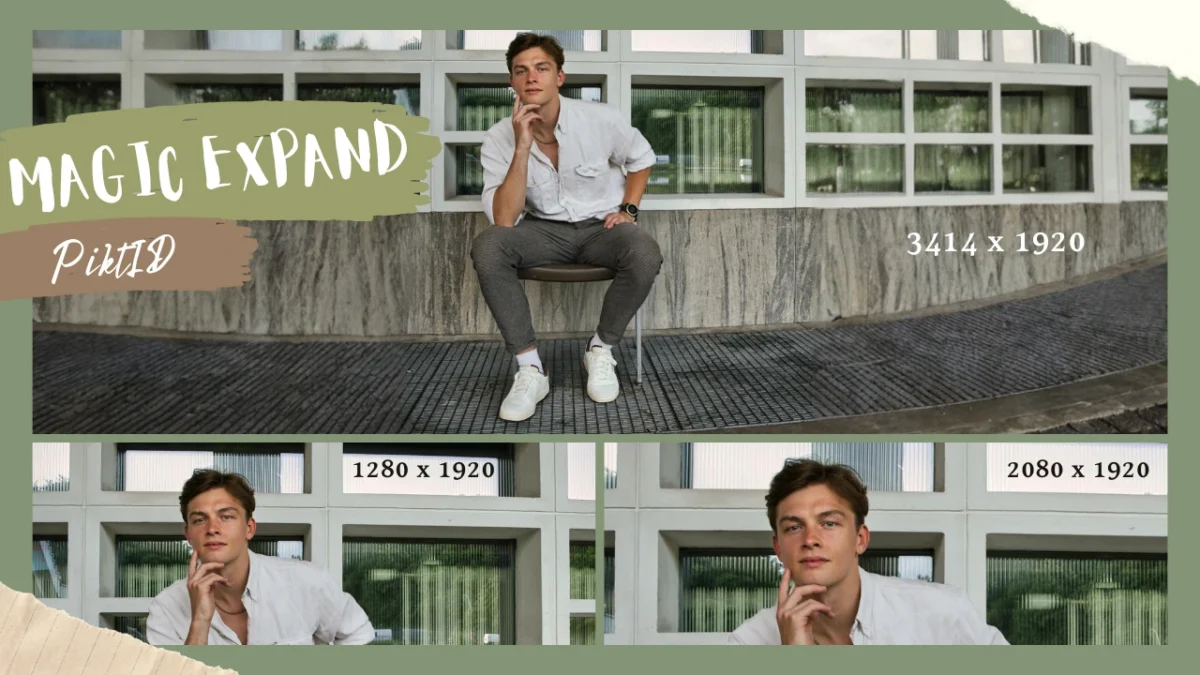
Temps de lecture estimé : 11 minutes
1. Résumé de l'extension d'image basée sur l'IA
Un outil d'étirement d'image permet d'agrandir une photo pour l'adapter à de nouveaux formats sans en altérer le sujet ni la composition. Les créateurs y ont recours lorsqu'une image est trop recadrée, lorsque des détails importants de l'arrière-plan sont manquants ou lorsqu'un portrait doit être converti en un format plus large pour des plateformes telles que les sites web, les publicités, les publications sur les réseaux sociaux et les supports imprimés. Ces limitations empêchent souvent la réutilisation d'une même image sur différents canaux et peuvent ralentir la production.
Magic Expand relève ces défis grâce à une analyse pilotée par l'IA qui comprend la scène, les textures, l'éclairage et la profondeur de l'image. Il remplit les zones manquantes par génération contextuelle plutôt que par duplication, garantissant ainsi des sections étendues naturelles et cohérentes. Les textures se prolongent harmonieusement, l'éclairage correspond à l'image originale et les contours sont étendus sans distorsion. Il en résulte un flux de travail rapide et précis qui permet aux designers, aux spécialistes du marketing et aux entreprises d'adapter leurs ressources existantes à n'importe quelle taille ou format avec une précision professionnelle.
2. Pourquoi l'étirement d'image est important
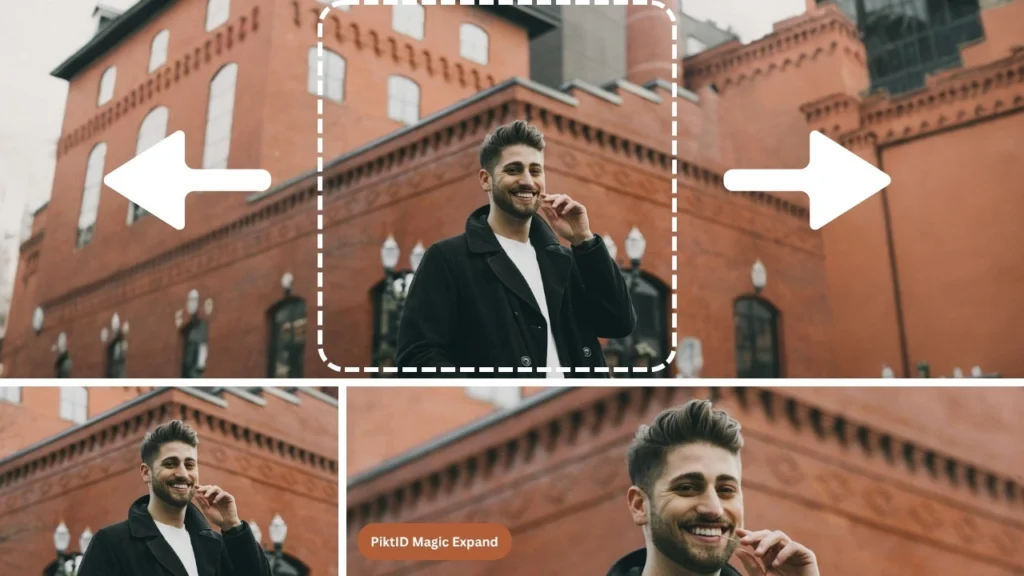
Aujourd'hui, le contenu visuel doit s'adapter à une grande variété de formats. Une même image peut devoir fonctionner aussi bien en format vertical qu'en bannière horizontale, en vignette carrée ou encore en en-tête de site web grand écran. Cette exigence de flexibilité a fait de l'étirement d'image une étape essentielle de la production de contenu moderne.
De nombreuses équipes rencontrent des difficultés lorsque la photo originale a un format inadapté ou manque d'espace autour du sujet. Parmi les problèmes courants, on retrouve un cadrage trop serré, un arrière-plan absent, un espace limité pour les superpositions de texte ou des images impossibles à réutiliser. Faute de pouvoir ajuster la composition, les marques sont souvent contraintes de recréer ou de refaire leurs photos.
Les outils de retouche traditionnels offrent des solutions, mais nécessitent une intervention manuelle. Des techniques comme le clonage, l'estampage et la correction permettent de recréer les zones manquantes, mais le processus est lent et souvent peu fiable. Reproduire les textures naturelles, les ombres et les éléments de l'environnement demande de l'habileté, et les résultats varient considérablement d'un logiciel à l'autre.
Les outils basés sur l'IA ont révolutionné ce domaine en automatisant le processus d'extension. Au lieu de reconstruire manuellement des sections, le système interprète le contenu environnant et génère des extensions réalistes qui se fondent parfaitement avec l'image originale. Arrière-plans, éclairage et détails environnementaux sont recréés avec un minimum d'effort.
Magic Expand simplifie le flux de travail grâce à cette fonctionnalité. Les utilisateurs peuvent agrandir les images dans toutes les directions, ajuster leur format et peaufiner le résultat sans aucune compétence technique. Les équipes créatives peuvent ainsi produire rapidement des variantes adaptées à toutes les plateformes, garantir la cohérence de leurs campagnes et optimiser la valeur de chaque élément visuel.
3. Comment fonctionne l'expansion magique de PiktID

La fonction Magic Expand de PiktID est conçue pour agrandir les images de manière professionnelle, préservant ainsi le réalisme visuel tout en étendant n'importe quelle photo dans toutes les directions. Ce système repose sur une intelligence artificielle contextuelle qui analyse les textures, la profondeur et l'éclairage environnants avant de générer de nouveaux pixels. Les zones agrandies s'intègrent ainsi naturellement à l'image originale, sans apparaître comme des patchs artificiels.
Les principales fonctionnalités comprennent :
- Synthèse d'arrière-plan contextuelle qui recrée les zones manquantes en analysant les motifs, les objets et les indices environnementaux.
- Détection intelligente des contours et fusion harmonieuse garantissant l'absence de bordures visibles et de transitions artificielles.
- Continuité automatique de l'éclairage et des ombres pour que les zones étendues correspondent à l'exposition, à la température de couleur et à la direction de la lumière d'origine.
- Prise en charge de l'extension multidirectionnelle, y compris vers le haut, le bas, la gauche, la droite ou l'ensemble de la toile.
- Extension de pixels ajustable permettant aux créateurs de spécifier précisément l'espace supplémentaire nécessaire pour les mises en page, les formats sociaux ou les marges d'impression.
- Des préréglages de format d'image optionnels, tels que 1:1, 9:16, 16:9 et 4:5, permettent un recadrage rapide pour les médias sociaux, le commerce électronique et les placements publicitaires.
- Génération avancée d'environnements basée sur des invites pour guider l'extension, telles que “ étendre les vagues de l'océan ”, “ continuer la scène de rue ” ou “ ajouter des arbres en arrière-plan ”.”
- Contrôle des données initiales pour générer des résultats reproductibles et cohérents sur plusieurs images ou ensembles de campagnes.
- Un panneau d'historique détaillé qui stocke les résultats passés pour une régénération rapide ou une comparaison visuelle côte à côte.
- Une interface glisser-déposer qui améliore la productivité et permet aux utilisateurs non techniques d'étirer une image intuitivement.
Ensemble, ces fonctionnalités créent un flux de travail fiable pour les photographes, les spécialistes du marketing, les concepteurs et les équipes de commerce électronique qui ont besoin d'un outil d'étirement d'image précis et réaliste pour les ajustements de cadrage et l'expansion créative.
4. Guide étape par étape : Comment étirer une image avec Magic Expand

4.1 Flux de travail en studio (aucune compétence technique requise)
- Chargez une image en la téléchargeant ou en la faisant glisser directement dans la zone de travail.
- Ajustez les côtés d'expansion à l'aide des commandes directionnelles ou en faisant glisser les bords du canevas vers l'extérieur.
- Sélectionnez un format d'image si nécessaire ; Magic Expand s'adaptera intelligemment au format choisi.
- Utilisez les options avancées pour saisir une invite facultative qui guide l'IA, telle que “ agrandir le jardin ” ou “ continuer à gravir les montagnes ”.”
- Cliquez sur Générer pour permettre à l'IA d'étendre la photo de manière harmonieuse.
- Consultez les résultats dans le panneau Historique, où toutes les variations de la session sont enregistrées pour une consultation ou une comparaison rapide.
4.2 Flux de travail de l'API (facultatif pour les développeurs)
Les développeurs peuvent intégrer l'outil d'étirement d'images directement dans leurs applications, éditeurs ou systèmes DAM, permettant ainsi des flux de travail d'expansion automatisés ou en masse à grande échelle. Les étapes d'intégration typiques comprennent :
- Envoi d'une requête API contenant l'image source et les paramètres d'expansion.
- Ajustement des champs JSON pour l'extension en pixels, la direction, la valeur initiale ou les instructions.
- Automatisation de cas d'utilisation tels que le redimensionnement d'images pour le commerce électronique, la production créative par lots ou la génération de contenu dynamique pour les plateformes publicitaires.
Cette flexibilité permet aux équipes de créer des pipelines personnalisés où l'étirement d'images devient une partie intégrante du flux de travail créatif ou de production.
5. Bonnes pratiques et conseils de dépannage

L'utilisation d'un outil d'étirement d'image comme Magic Expand est nettement plus efficace lorsqu'on adopte une approche structurée. Cet outil peut gérer des scènes complexes, mais certaines pratiques vous aideront à obtenir des extensions plus nettes et plus réalistes.
- Utilisez des indications descriptives lorsque vous travaillez avec des arrière-plans complexes, des motifs ou un éclairage mixte. Ces indications aident l'IA à reproduire plus fidèlement les textures, la symétrie et les éléments de l'environnement.
- Avant d'effectuer de grands élargissements directionnels, centrez le sujet principal dans le cadre. Cela évite les distorsions sur les bords et permet à l'IA de disposer de suffisamment de contexte pour reconstruire naturellement les zones environnantes.
- Pour les images où le ciel, l'eau ou le sol sont prédominants, utilisez les préréglages de format d'image. Ils permettent d'obtenir des dégradés plus harmonieux et d'éviter les effets de bandes indésirables ou les motifs répétitifs.
- N'hésitez pas à générer plusieurs versions de vos développements lorsque vous explorez différentes pistes créatives. La variation permet de comparer diverses interprétations et de choisir le résultat le plus naturel.
- Utilisez le contrôle des sources lors de la création de plusieurs variations pour les catalogues de marque ou les images de produits. Cela garantit une cohérence de cadrage, de tonalités de couleurs et d'environnement sur l'ensemble des images.
- Évitez d'étirer les images de très basse résolution. Augmentez-les d'abord pour fournir à l'IA suffisamment de détails pour un étirement harmonieux.
- Si des artefacts ou des zones floues apparaissent, réduisez légèrement la taille de l'extension et augmentez-la par petits incréments.
- Pour les images comportant des lignes géométriques nettes, comme les intérieurs ou l'architecture, activez la préservation des lignes droites ou utilisez des invites ciblées pour maintenir la symétrie.
6. Cas d'utilisation et exemples concrets

Les outils d'agrandissement basés sur l'IA et un flux de travail d'étirement d'images facilitent de nombreuses tâches professionnelles et créatives. Vous trouverez ci-dessous une description des avantages qu'offre l'agrandissement d'images de qualité aux différents groupes d'utilisateurs.
un. Pour les créateurs
- Transformez vos selfies serrés ou vos photos verticales en vignettes YouTube larges.
- Élargir les arrière-plans des portraits pour les adapter aux formats des médias sociaux ou aux compositions cinématographiques.
- Aérez votre récit en ajoutant de l'espace autour des images de style de vie, de voyage ou de paysage.
- Créez des mises en page plus dynamiques pour vos newsletters, en-têtes de blog ou photos de couverture.
b. Pour le commerce électronique
- Agrandissez les photos de produits pour répondre aux exigences du marché en matière de formats 1:1, 3:4 ou 4:5 sans avoir à les refaire.
- Créez un espacement uniforme autour des articles pour les annonces Shopify, Amazon et Etsy.
- Corrigez les images étroites ou recadrées de manière trop serrée pour les bannières publicitaires qui nécessitent davantage d'espace blanc.
- Adaptez les photos phares des produits aux campagnes saisonnières en élargissant les arrière-plans et en ajoutant un espace thématique.
c. Pour les marques et les agences
- Redimensionnez les ressources pour plusieurs plateformes sans perdre d'éléments visuels importants.
- Créez des publicités offrant plus d'espace pour les superpositions de texte, les appels à l'action ou les éléments de marque.
- Étendre les images de la campagne pour prendre en charge la distribution multiformat telle que 1080×1080, 1080×1920 ou les bannières Web panoramiques.
- Assurez la continuité visuelle entre les campagnes en utilisant des invites structurées et un contrôle des amorces.
d. Pour les photographes
- Récupérer des photos mal cadrées où le sujet est trop près du bord.
- Ajoutez plus d'espace au ciel, au premier plan ou sur les côtés lors du recomposition de photos de paysage ou de portrait.
- Rétablir la symétrie dans les images d'architecture ou d'intérieur à l'aide d'extensions directionnelles.
- Améliorez vos anciennes photos en créant des extensions environnementales naturelles sans prises de vue supplémentaires.
7. Tableau de comparaison (PiktID vs. concurrents)

Le choix du bon outil d'étirement ou d'agrandissement d'image dépend de la qualité de sortie, du contrôle et de la fiabilité souhaités. Si de nombreuses plateformes proposent un remplissage ou un ajout de marge basique, rares sont celles qui offrent un agrandissement contextuel préservant la composition, l'éclairage et la texture. PiktID Magic Expand est conçu pour les créateurs et les marques exigeant des résultats précis et prêts pour la production, sans retouche manuelle. Le tableau ci-dessous compare les principales fonctionnalités des plateformes majeures et met en évidence les points forts de PiktID, qui offre une alternative plus performante et plus facile à intégrer à votre flux de travail.
Cette comparaison porte sur les facteurs essentiels dans les environnements créatifs et commerciaux réels, notamment l'extension multidirectionnelle, la gestion des délais et la précision au pixel près. Elle aide les utilisateurs à choisir l'outil le plus adapté à leurs besoins, qu'il s'agisse de corrections rapides pour les réseaux sociaux, d'extensions compatibles avec le e-commerce, de flexibilité de conception ou de traitement par lots.
Comparaison des fonctionnalités
| Fonctionnalité | PiktID Magic Expand | Développement génératif Photoshop | Canva Magic Développer | Photographe | Pixlr |
| Remplissage contextuel | Haute qualité | Bien | Modéré | Basique | Basique |
| Expansion multidirectionnelle | ✔ | ✔ | ✖ | ✖ | ✖ |
| Réglage au niveau du pixel | ✔ | ✖ | ✖ | ✖ | ✖ |
| Automatisation du format d'image | ✔ | ✖ | ✔ | ✖ | ✖ |
| Contrôle basé sur des invites | ✔ | Limité | ✖ | ✖ | ✖ |
| Crédits gratuits | 10 crédits | ✖ | Limité | Limité | Limité |
Points clés à retenir
- PiktID offre une analyse contextuelle avancée pour garantir que les zones étendues se fondent parfaitement avec l'image originale.
- Des outils comme Fotor et Pixlr conviennent aux retouches de base, mais manquent de capacités de modélisation contextuelle haut de gamme.
- Canva et Photoshop prennent en charge des flux de travail créatifs plus larges, mais offrent un contrôle granulaire limité sur le comportement d'expansion.
- Le contrôle au niveau du pixel et le perfectionnement basé sur des invites du PiktID en font l'outil idéal pour les équipes professionnelles exigeant des résultats cohérents sur de grands lots d'images.
- La disponibilité de crédits gratuits permet de réaliser des tests avant de l'intégrer dans un pipeline de production.
8. Notes sur l'éthique et la protection de la vie privée

La fonction Magic Expand de PiktID est conçue pour optimiser le cadrage et agrandir les arrière-plans, tout en garantissant un traitement des images éthique et conforme aux normes commerciales. Le système étend uniquement l'environnement contextuel (paysage, textures ou espaces négatifs) sans modifier l'identité ni les caractéristiques biométriques du sujet.
Principes clés suivis lors de la conception des fonctionnalités :
- Seuls les éléments d'arrière-plan et les éléments non liés à l'identité sont générés lors de l'expansion.
- Convient à un usage commercial et éditorial, notamment pour la publicité, le commerce électronique, l'impression et les catalogues de produits.
- Aucune création d'identité synthétique n'est autorisée, sauf si l'utilisateur applique intentionnellement d'autres outils dédiés tels que Anonymize ou SwapID.
- Aucune donnée faciale ou biométrique n'est collectée, stockée ou utilisée à des fins d'entraînement ou de personnalisation.
- Conforme aux exigences courantes en matière de confidentialité pour les agences et les marques travaillant avec des mannequins, des ensembles de données sensibles ou des identités protégées.
Ces directives garantissent que le flux de travail d'étirement d'images reste sûr, transparent et adapté aux environnements professionnels et d'entreprise.
9. Conclusion

Magic Expand offre une solution rapide et fiable pour agrandir les images sans distorsion ni retouche manuelle. Ses principaux avantages sont :
- Extension d'arrière-plan instantanée
- Aucune compétence en Photoshop requise
- Contrôle au niveau du pixel
- Mélange naturel piloté par l'IA
- Résultats rapides, précis et reproductibles
Utilisation de PiktID comme extension magique
- Un outil d'étirement d'image permet d'agrandir les dimensions d'une photo grâce à l'intelligence artificielle, tout en préservant la composition et le réalisme.
- Magic Expand automatise ce processus, en remplissant naturellement les zones manquantes grâce à l'analyse des textures et de l'éclairage.
- Il permet aux créateurs de produire des images adaptables à différents formats sans retouche ni recadrage manuel.
- Les utilisateurs peuvent facilement intégrer Magic Expand à leurs flux de travail, que ce soit pour une utilisation individuelle ou une intégration API.
- Cet outil prend en charge diverses applications, des médias sociaux au commerce électronique, améliorant ainsi l'efficacité de la production de contenu visuel.
Envie d'étendre vos photos grâce à l'IA ? Essayez Magic Expand de PiktID et obtenez 10 crédits gratuits.
Visite https://studio.piktid.com/expand pour commencer dès aujourd'hui.
10. FAQ

1. Qu'est-ce qu'un extenseur d'image ?
Un outil d'étirement d'image permet d'agrandir les bords d'une photo pour créer plus d'espace autour du sujet. Il utilise l'IA pour générer de nouveaux pixels qui correspondent à l'arrière-plan, à l'éclairage et à la texture d'origine, ce qui vous permet d'élargir ou d'étendre une image sans la recadrer ni la déformer.
2. Comment l'IA étire-t-elle une image sans la déformer ?
Les modèles d'IA analysent le contenu existant, identifient les motifs et les textures, puis prédisent comment ces éléments se prolongeront au-delà des limites d'origine. Cela permet à la zone étirée de se fondre harmonieusement, évitant ainsi les pixels étirés ou les sujets déformés.
3. Étirer une photo est-il la même chose que la recadrer ou la redimensionner ?
Non. Le recadrage supprime des parties de l'image, et le redimensionnement modifie ses dimensions sans ajouter de contenu. L'étirement agrandit la zone de travail en générant de nouveaux détails d'arrière-plan réalistes, ce qui vous permet de corriger un cadrage trop serré ou d'étendre naturellement vos compositions.
4. Magic Expand peut-il corriger les photos mal encadrées ?
Oui. Magic Expand permet de récupérer les bords manquants, d'aérer le sujet, d'élargir les plans étroits et de corriger les images trop serrées. Il rétablit l'équilibre de la composition sans nécessiter de nouvelles prises de vue.
5. Comment agrandir naturellement l'arrière-plan d'une photo ?
Importez votre image, choisissez la direction d'extension et appliquez Magic Expand. L'outil analyse l'éclairage, la profondeur et la structure de l'arrière-plan pour générer un nouveau contenu en harmonie avec la scène originale. Pour plus de précision, vous pouvez étendre l'image plusieurs fois dans différentes directions.
6. Quels formats d'image sont les plus adaptés aux réseaux sociaux ?
Les différentes plateformes requièrent des formats spécifiques :
- Flux Instagram : 1:1 ou 4:5
- Stories/Reels Instagram : 9:16
- Publications Facebook : 1,91:1
- Pinterest : 2:3
- Miniatures YouTube : 16:9
L'utilisation d'un outil d'étirement d'images permet de convertir les images dans n'importe quel format d'image requis sans rogner les détails importants.
7. L'étirement d'une image réduit-il sa qualité ?
Non, lors de l'utilisation de l'expansion basée sur l'IA. Magic Expand recrée de nouveaux pixels en haute résolution, garantissant ainsi une netteté et une clarté optimales du résultat final. L'outil prévient également la distorsion en préservant l'intégrité des pixels d'origine.
8. Puis-je ajouter du ciel, du sol ou du paysage supplémentaires ?
Oui. L'outil Magic Expand permet d'ajouter du ciel pour les paysages, d'élargir le sol pour les portraits en pied et d'étendre le décor pour les photos de voyage ou de produits. Le résultat reste visuellement cohérent avec la photo originale.
9. Comment puis-je garantir la cohérence des résultats sur plusieurs images ?
Utilisez un cadrage, un éclairage et une orientation d'agrandissement similaires. Pour les photos de marque ou les fiches produits, appliquez l'agrandissement automatique avec des paramètres de format uniformes. Cette cohérence garantit une identité visuelle harmonieuse pour toutes les images.
10. Puis-je essayer PiktID Magic Expand gratuitement ?
Oui. Vous pouvez utiliser Magic Expand avec 10 crédits gratuits pour tester l'extension d'arrière-plan, la restauration des bords et l'extension plein écran.
Liens similaires au blog
- AI Image Extender : la meilleure façon d'améliorer vos photos
- Le meilleur outil d'échange de corps par IA pour des résultats photo-réalistes
- Comment créer facilement un fichier PNG de résolution supérieure
- Comment changer l'arrière-plan d'une image : ProductID
- Générateur d'arrière-plans de produits IA : obtenez rapidement les meilleures photos de produits